Showing posts with label Tutorial Photoshop Profesional. Show all posts

Wednesday, 14 December 2016

Cara Mudah Mengedit Foto Menjadi Sketsa Pensil dengan Adobe Photoshop

Jangan lupa membaca artikel tentang bisnis di > Informasi bisnis terbaik 2020.

Cara Mudah Mengedit Foto Menjadi Sketsa Pensil dengan Adobe Photoshop - Mengedit ataupun membuat foto kita menjadi sebuah karya seni dengan cara memanipulasi menggunakan Adobe Photoshop tentunya akan memberikan kepuasan tersendiri terhadpat foto kita.
Untuk membuat foto menjadi sebuah karya seni seperti lukisan, mosaic, sketsa dan lain sebagainya secara manual atau dengan kata lain menggunaka tanggan kita sendiri tentunya membutuhkan bakat atau keterampila khusus yang harus kita miliki.

Namun, dengan menggunakan software Adbe Photoshop ini, sobat bisa membuat foto menjadi sebuah karya seni tersebut dengan cara yang mudah dan terbilang cepat.

Tidak harus memiliki bakat untuk menggambar, sobat sudah bisa membuat sketsa foto sobat sendiri dengan mudah dengan menggunakan Adobe Photoshop ini.

Versi yang digunakan tidak harus versi Photoshop CS 3 keatas. Versi photoshop dibawah itupun sudah bisa membuat efek sketsa pensil ini.


Cara Mudah Mengedit Foto Menjadi Sketsa Pensil dengan Adobe Photoshop Cara Mudah Mengedit Foto Menjadi Sketsa Pensil dengan Adobe Photoshop


Sobat tidak harus benar - benar menguasai Photoshop, karena langkah - langkah yang digunakan adalah cara yang terbilang sangat sederhana.

Jika sobat sudah bisa dasar - dasar photosop, sobat sudah bisa membuat foto sobat menjadi gambar sketsa pensil seperti ini. Bagaimanakah cara membuat atau mengedit foto sobat menjadi sketsa pensil? silahkan sobat simak tutorialnya berikut ini......

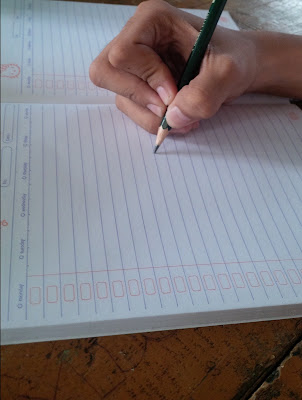
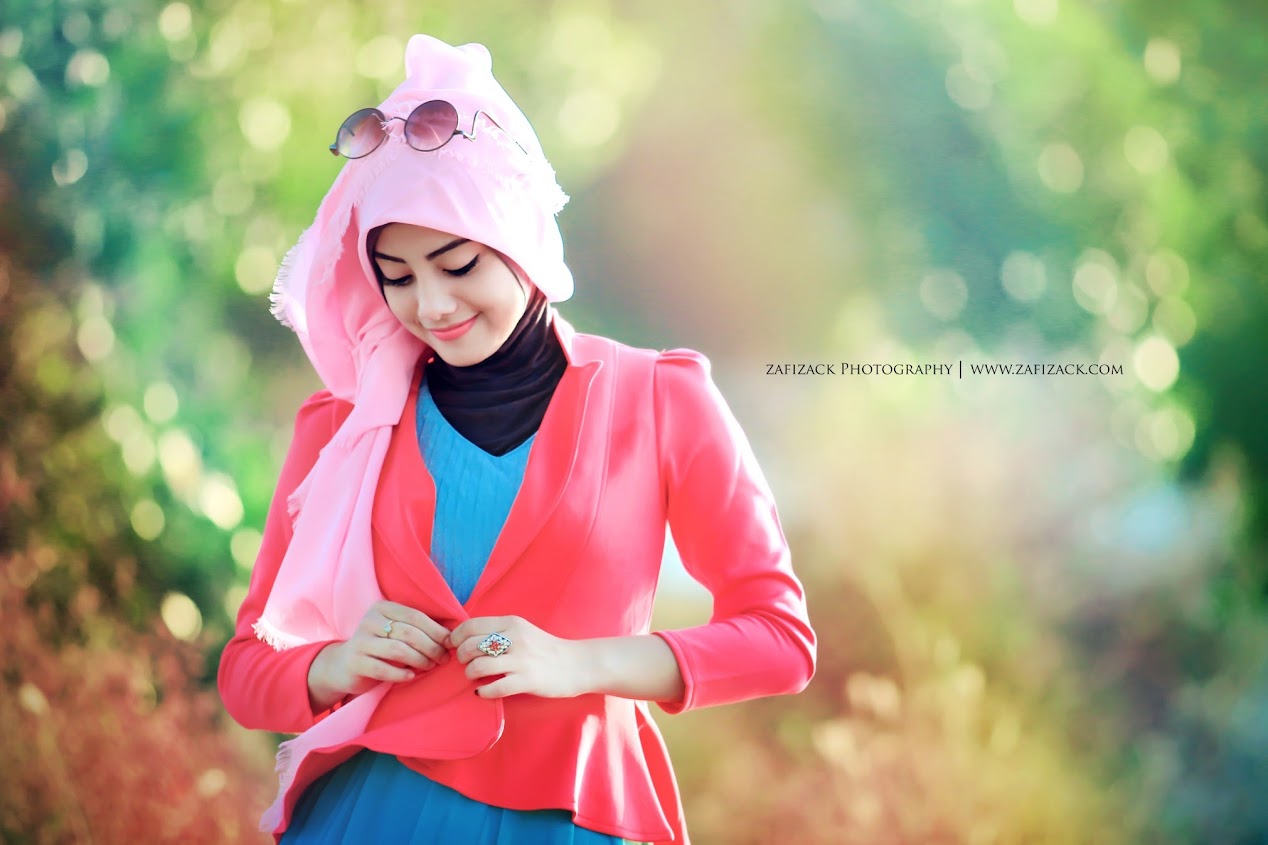
Langkah ke - 1 Stock Gambar

Pertama sipakan terlebih dahulu gambar yang akan digunakan seperti gambar buku kosong dan juga foto yang akan dijadikan gambar sketsa pensil.


Cara Mudah Mengedit Foto Menjadi Sketsa Pensil dengan Adobe Photoshop Cara Mudah Mengedit Foto Menjadi Sketsa Pensil dengan Adobe Photoshop


Image : Source


Cara Mudah Mengedit Foto Menjadi Sketsa Pensil dengan Adobe Photoshop Cara Mudah Mengedit Foto Menjadi Sketsa Pensil dengan Adobe Photoshop

Image : Source


Cara Mudah Mengedit Foto Menjadi Sketsa Pensil dengan Adobe Photoshop Cara Mudah Mengedit Foto Menjadi Sketsa Pensil dengan Adobe Photoshop

Image : Zafizack


Langkah ke - 2 Putar Gambar

Import kedua gambar yag sudah dipersiapkan kedalam lembar kerja photoshop sobat. Kemudian drag gambar model kedalam gambar buku. 

Rotate dan perkecil ukurannya sesuai dengan ukuran bukunya. Gunakan CTRL + T (Free Transform) untuk mengatur kemiringan gambar dan juga ukuran gambar.


Cara Mudah Mengedit Foto Menjadi Sketsa Pensil dengan Adobe Photoshop Cara Mudah Mengedit Foto Menjadi Sketsa Pensil dengan Adobe Photoshop


Langkah ke - 3 Desaturate 

Berikutnya kita buat gambarnya menjadi Desaturate. Pilih menu Image > Adjustments > Desaturate ( SHIFT + CTRL + U).


Cara Mudah Mengedit Foto Menjadi Sketsa Pensil dengan Adobe Photoshop Cara Mudah Mengedit Foto Menjadi Sketsa Pensil dengan Adobe Photoshop


Langkah ke - 4 Duplicate Layer

Setelah itu duplikat layer model tersebut dengan cara klik kanan pada layer model > Duplicate Layer > ok. Atau bisa dengan cara cepat yaitu dengan menekan CTRL + J pada keyboard.


Cara Mudah Mengedit Foto Menjadi Sketsa Pensil dengan Adobe Photoshop Cara Mudah Mengedit Foto Menjadi Sketsa Pensil dengan Adobe Photoshop


Langkah ke - 5 Invert Layer

Kemudian pada layer mode yang sudah di duplikat tadi pilih menu Image > Adjustments > Invert (CTRL + I)


Cara Mudah Mengedit Foto Menjadi Sketsa Pensil dengan Adobe Photoshop Cara Mudah Mengedit Foto Menjadi Sketsa Pensil dengan Adobe Photoshop


Setelah itu ubah blending modenya menjadi Color Dodge.


Cara Mudah Mengedit Foto Menjadi Sketsa Pensil dengan Adobe Photoshop Cara Mudah Mengedit Foto Menjadi Sketsa Pensil dengan Adobe Photoshop


Langkah ke - 6 Gausian Blur

Selanjutnya pilih menu Filter > Blur > Gausian Blur. Nilai radiusnya setiap gambar berbeda - bedar berapa besarnya. Tergantung komposisi warna dan juga resolusi gambar yang sobat gunakan.

Kuncinya, sebelum sobat menerapkan seberapa besar nilai radius yang akan digunakan, sobat bisa melihat previewnya terlebih dahulu pada gambar dibelakang kotak gausian blurnya.

Jika dirasa sudah tepat efek yang dihasilkan, maka silahkan sobat klik ok.


Cara Mudah Mengedit Foto Menjadi Sketsa Pensil dengan Adobe Photoshop Cara Mudah Mengedit Foto Menjadi Sketsa Pensil dengan Adobe Photoshop


Langkah ke - 7 Merge Layer

Jadikan Layer model yang asli dan yang sudah di duplikat menjadi satu layer dengan cara menekan CTRL + E.


Cara Mudah Mengedit Foto Menjadi Sketsa Pensil dengan Adobe Photoshop Cara Mudah Mengedit Foto Menjadi Sketsa Pensil dengan Adobe Photoshop


Langkah ke - 8 Multiply Layer

Setelah itu ubah blending modenya menjadi Multiply.


Cara Mudah Mengedit Foto Menjadi Sketsa Pensil dengan Adobe Photoshop Cara Mudah Mengedit Foto Menjadi Sketsa Pensil dengan Adobe Photoshop


Langkah ke - 9  Eraser Tool

Finishing tinggal sobat hapus bagian yang dirasa tidak penting dengan menggunakan Eraser Tool (E)

Hasilnya bisa sobat pada gambar diawal tutorial ini. Dibawah ini hasil buatan saya dengan menggunakan stock background dan sedikit sentuhan yang berbeda, namun 99% semua caranya sama seperti yang sudah saya jelaskan.


Cara Mudah Mengedit Foto Menjadi Sketsa Pensil dengan Adobe Photoshop Cara Mudah Mengedit Foto Menjadi Sketsa Pensil dengan Adobe Photoshop

Jika sobat ingin menggunakan cara cepat, sobat bisa mendownload Actions Photoshop Membuat Foto Menjadi Sketsa Pensil pada artikel berikut :

Download Actions Photoshop Efek Foto Menjadi Sketsa Pensil

Tutorial dalam bentuk videonya bisa sobat tonton pada video berikut :


Sekian tutorial dari saya, semoga bermanfaat. Jangan lupa untuk meninggalkan komentar.

Baca Juga Artikel Menarik Lainnya :

Sumber https://belajar-dotcom.blogspot.com/

Selain sebagai media informasi pendidikan, kami juga berbagi artikel terkait bisnis.

Friday, 1 July 2016

Cara Manipulasi Foto dengan Photoshop

Jangan lupa membaca artikel tentang bisnis di > Informasi bisnis terbaik 2020.

Belajar Memanipulasi Foto Membuat Taman di Atas Cangkir

Cara Manipulasi Foto dengan Photoshop -  Salah satu efek atau karya dari hasil program Adobe Photoshop yang saya gemari adalah memanipulasi gambar ataupun objek. Senang sekali rasanya ketika melihat teman-teman di group facebook menshare hasil imajinasi mereka membuat sebuah karya manipulasi gambar dengan software ini.

Manipulasi gambar seperti ini dalam dunia industri bisa kita terapkan pada foto prewedding ataupun wedding. Saat kita mengambil gambar pada saat pemotretan biasanya ada saja objek yang kurang membuat hasil foto menjadi keren.

Untuk itu biasanya beberapa orang menggunakan teknik manipulasi gambar ini untuk keperluan foto prewedding. Seperti saya yang tinggal di desa, kemampuan orang berbeda-beda dalam biaya untuk membayar fotografer profesional maupun yang standar. 
Biasanya dari pengalaman saya, beberapa dari mereka ada yang memilih untuk foto prewedding dalam ruangan saja dengan background yang sudah di sediakan oleh sang fotografer. Ada juga yang ingin foto mereka di edit agar terlihat sedang di sebuah alam terbuka ataupun di dalam gedung.

Dengan bermodal foto dari kedua pasangan tersebut, kita di tuntut untuk membuat sebuah foto atau gambar prewedding seperti mereka benar-benar melakukan foto prewedding di suatu tempat. Untuk itulah teknik manipulasi ini diperlukan agar menambah ilmu kita tentang membuat sebuah objek atau gambar buatan terlihat seperti nyata atau real.

 Belajar Memanipulasi Foto Membuat Taman di Atas Cangkir Cara Manipulasi Foto dengan Photoshop

kali ini akan membahas cara membuat foto manipulasi sederhana yaitu bertemakan "Taman di Atas Cangkir

Bahan yang perlu sobat siapkan adalah :
  • Cangkir sumber Google Images
  • Pohon.png sumber Google Images
  • Rumput sumber Google Images
  • Model sumber abi.de
Yang bersumber dari google image sengaja saya tidak sertakan link gambarnya karena sangat mudah mencari gambar tersebut. Silahkan sobat ikuti tutorialnya berikut...

#1. Buka Program Adobe Photoshop kemudian import gambar yang sudah sobat persiapkan seperti, cangkir, pohon.png, model, dan rumput.

 Belajar Memanipulasi Foto Membuat Taman di Atas Cangkir Cara Manipulasi Foto dengan Photoshop

#2. Kemudian pada gambar cangkir, sobat seleksi backgroudnnya lalu hapus. Untuk cara menyeleksinya sobat bisa baca disini....

#3. Buat layer baru (CTRL + SHIFT + N) letakan layer tersebut dibawah layer cangkir tadi.

Sekarang sobat pilih Gradient Tool (G), atur warna Forground dengan warna putih lalu warna Backgroundnya dengan warna abu-abu. Pada Options Bar pilih tipe Radial Gradient.

Lalu warnailah layer baru tersebut dengan Gradient Tool (G) tadi. Untuk cara mewarnainya baca artikel ini...

 Belajar Memanipulasi Foto Membuat Taman di Atas Cangkir Cara Manipulasi Foto dengan Photoshop

#4. Sekarang kita buat shadow pada cangkir tersebut. Pilih Elliptical Marquee Tool (M) lalu buatlah seleksi dibawah cangkir.

Selanjutnya sobat beri warna area seleksi tersebut dengan menggunakan Paint Bucket Tool (G) dengan warna hitam. Setelah itu Deselect area seleksi dengan menekan CTRL + D.

 Belajar Memanipulasi Foto Membuat Taman di Atas Cangkir Cara Manipulasi Foto dengan Photoshop

#5. Langkah selanjutnya pilih menu Filter > Blur > Gausian Blur. Radisunya atur saja kira-kira 16 Pixels. Kemudian klik ok.

 Belajar Memanipulasi Foto Membuat Taman di Atas Cangkir Cara Manipulasi Foto dengan Photoshop

#6. Drag gambar rumputnya ke gambar cangkir. Sesuaikan letak dan ukurannya dengan menggunakan perintah Free Transform.

Setelah itu buatlah seleksi pada bagian tengah cangkirnya dengan menggunakan Pen Tool (P), cara menyeleksi sudah saya sampaikan di atas. Untuk mempermudah proses seleksi sobat sembunyikan dulu gambar rumputnya. Baca disini fungsi palet layers untuk menyembunyikan objek...

 Belajar Memanipulasi Foto Membuat Taman di Atas Cangkir Cara Manipulasi Foto dengan Photoshop

Jika sudah terbentuk seleksi makan tekan CTRL + SHIFT + I untuk membalikan agar daerah luar dari cangkir tersebut yang terseleksi. Munculkan kembali objek gambar rumputnya, kemudian sobat tekan Del untuk menghapus bagian rumput yang tidak di gunakan.


#7. Berikutnya sobat masukan gambar pohon, lalu perkecil atau sesuaikan ukurannya dengan wadah cangkirnya. Kemudian sobat hapus bagian yang tidak diperlukan dengan mengunakan Eraser Tool (E).

 Belajar Memanipulasi Foto Membuat Taman di Atas Cangkir Cara Manipulasi Foto dengan Photoshop

#8. Pilih Burn Tool (O) kemudian sobat sapukan atau pergelap area di dekat akar pohon. Lalu sobat bisa mengatur kecerahan warna pohon tersebut agar terlihat sedikit agak gelap.

Caranya aktifkan layer gambar pohon tersebut kemudian tekan CTRL + SHIFT + B. Jika masih kurang redup sobat bisa meredupkan cahayanya lagi dengan menggunakan Curve (CTRL + M)

 Belajar Memanipulasi Foto Membuat Taman di Atas Cangkir Cara Manipulasi Foto dengan Photoshop

#9. Berikutnya sobat seleksi atau pisahkan gambar modelnya dari background. Baca cara seleksi disini....Kemudian sobat drag gambar model tersebut kedalam gambar cangkir.

Sesuaikan ukurannya biar pas di dalam cangkirnya. Kemudian atur kontras warna modelnya dengan warna background.

Pertama sobat tekan CTRL + SHIFT + B (Auto Balance), kemudian sobat tekan CTRL + M (Curve). Pada dialog box curve pilih Channel Blue, kemudian sobat turunkan atau tarik garisnya kebawah.

Selanjutnya tekan CTRL + L (Levels) lalu tarik ke kanan Slider levelnya yang tengah, kemudian klik ok Kalau masih terlalu kontras sobat bisa menyesuaikan lagi level kontrasnya.

 Belajar Memanipulasi Foto Membuat Taman di Atas Cangkir Cara Manipulasi Foto dengan Photoshop

#10. Lanjut ke tahap berikutnya, aktifkan layer rumput tadi. Sekarang sobat pilih Burn Tool (O), lalu seting Exposurenya 50% saja agar tidak terlihat terlalu contras nantinya. Lalu sobat sapukan Burn Tool (O) tersebut ke area yang ingin di gelapkan.

 Belajar Memanipulasi Foto Membuat Taman di Atas Cangkir Cara Manipulasi Foto dengan Photoshop

Area tersebut saya beri tanda merah, bagian terpenting Burnkan di bagian gambar model itu duduk, karna kita disini berencana untuk membuat model tersebut seolah sedang benar-benar duduk di rumput tersebut.

#11. Next! klik Create new fill or adjustments layers > Color Balance (CTRL + B).

Pada Tone Balance Shadow atur nilai Cyan - Red : +19, Magenta - Green : 0, Yellow - Blue : +28. Tone Balance Midtones Cyan - Red : 0, Magenta - Green : 0, Yellow - Blue : -26. Tone Balance Highlights Cyan - Red : -13, Magenta - Green : -1, Yellow - Blue : -35.

 Belajar Memanipulasi Foto Membuat Taman di Atas Cangkir Cara Manipulasi Foto dengan Photoshop

#12. Finish!! Hasil akhir terlihat seperti gambar dibawah. sobat juga bisa memperhatikan susunan layernya.

 Belajar Memanipulasi Foto Membuat Taman di Atas Cangkir Cara Manipulasi Foto dengan Photoshop

Gimana sobat? mudah bukan membuat foto manipulasi sendiri? Mungkin jika baru pertama kali masih kurang bagus hasilnya. Tapi percayalah, jika sobat terus berlatih maka hasilnya akan jauh lebih baik dari hasil yang sobat buat sekarang. 

Dengan satu contoh seperti ini, kedepannya sobat akan punya kreatifitas sendiri untuk mengolah sebuah gambar. Tutorial ini juga saya dapat inspirasi dari google images. Terimaksih telah berkunjung, dan jangan lupa baca artikle menarik lainnya :


Tag : manipulasi gambar, edit efek foto, edit foto di photoshop, desain foto, manipulasi foto photoshop ,belajar manipulasi foto, photoshop manipulasi, efek photo, cara edit foto dengan photoshop, edit foto dengan photoshop cs3, cara edit photoshop, cara mengedit foto dengan photoshop 

Sumber https://belajar-dotcom.blogspot.com/

Selain sebagai media informasi pendidikan, kami juga berbagi artikel terkait bisnis.

Wednesday, 20 January 2016

How to Create Mosaic Effect in Photoshop CS 3

Jangan lupa membaca artikel tentang bisnis di > Informasi bisnis terbaik 2020.

Membuat Foto Mosaic dengan Mudah di Photoshop CS 3

Foto mosaic adalah kumpulan dari beberapa foto yang disatukan menjadi satu bentuk gambar.
Pada tutorial sebelumnya kumpulan tutorial sudah membuat artikel tentang bagaimana cara membuat foto misaic di photoshop. Berhubung ada beberapa orang yang masih kebingungan dengan cara sebelumnya, disini saya akan menulis ulang cara membuat efek mosaic yang lebih simpel.

Baca Juga Artikel sebelumnya : Cara Membuat Foto Mosaic Dengan Photoshop


Membuat Foto Mosaic dengan Mudah di Photoshop CS  How to Create Mosaic Effect in Photoshop CS 3


Ikuti langkah-langkah berikut :

1. Masukan Foto

Masukan foto utama yang akan dijadikan gambar utama untuk efek mosaicnya, saya beri nama layernya mosaic. Kemudian masukan beberapa foto yang akan dijadikan gambar efeknya, saya akan beri nama layer pattern nantinya.

Membuat Foto Mosaic dengan Mudah di Photoshop CS  How to Create Mosaic Effect in Photoshop CS 3

2. Drag Foto Yang Akan dibuat Pattern ke Foto Utama

Drag foto yang akan dijadikan patern tadi ke foto utama. Untuk sobat yang belum tahu apa itu drag, caranya klik tahan pada foto patern kemudian seret ke foto utama. Nantinya foto yang akan dijadikan patern itu menjadi satu canvas dengan foto utama. Lihat gambar dibawah.

Membuat Foto Mosaic dengan Mudah di Photoshop CS  How to Create Mosaic Effect in Photoshop CS 3

3. Kecilkan Foto Patternnya 

Pilih menu Edit - Free Transform, atau bisa juga dengan cara menekan Ctrl + T. Lalu kecilkan fotonya.

Membuat Foto Mosaic dengan Mudah di Photoshop CS  How to Create Mosaic Effect in Photoshop CS 3

4. Lakukan Cara 2 - 3

Lakukan cara 2 sampai 3 berulang hingga menjadi susunan foto patternya. Maksudnya lakukan berulang- ulang adalah, drag lagi foto lain yang akan dijadikan pattern. Kemudian kecilkan lagi ukuran gambarnya, sesuaikan besar gambar sesuai dengan keinginan sobat.

Membuat Foto Mosaic dengan Mudah di Photoshop CS  How to Create Mosaic Effect in Photoshop CS 3


Sobat bisa menggunakan gambar yang berbeda hingga memenuhi area canvas, atau bisa juga sobat hanya menggunakan beberapa gambar saja lalu kemudian sobat copy gambar tersebut.

5. Jadikan Satu Layer Gambar Patternnya

Setelah sobat susun gambar kecil-kecil tersebut, jadikan 1 layer semua layer gambar kecil tersebut. Caranya Klik pada layer 1 (layer gambar pertama tadi yang dikecilkan ukuran gambarnya) kemudian tekan Shift lalu klik layer foto yang terakhir sobat masukan ke foto utama.

Membuat Foto Mosaic dengan Mudah di Photoshop CS  How to Create Mosaic Effect in Photoshop CS 3


Lalu klik kanan di layer yang di pilih tadi - kemudian pilih Marge Layers

Membuat Foto Mosaic dengan Mudah di Photoshop CS  How to Create Mosaic Effect in Photoshop CS 3

6. Ubah Blending Modenya

Pada layer yang telah kita marge tadi, ubah blending modenya menjadi overlay , lalu turunkan Fillnya menjadi 65%.

Membuat Foto Mosaic dengan Mudah di Photoshop CS  How to Create Mosaic Effect in Photoshop CS 3


Sampai sini sebenarnya foto mosaicnya sudah selesai, tapi kalau sobat ingin mengeditnya lagi agar lebih menarik, silahkan sobat ikuti tutorialnya sampai tahap akhir.


7. Buat Foto Utama/Foto Mosaicnya menjadi Black and White

Pilih menu Image - Adjustments - Blakc and White. Pada gambar yang saya gunakan, saya menggunakan settingan seperti gambar dibawah agar mendapatkan warha hitam putih yang saya inginkan, sobat bisa sesuaikan sendiri dengan pilihan sobat. Jangan pula klik ok.

Membuat Foto Mosaic dengan Mudah di Photoshop CS  How to Create Mosaic Effect in Photoshop CS 3


8. Buat layer baru dibawah layer Mosaic

Tekan Ctrl + Shift + N + beri nama Background 2 - ok

Membuat Foto Mosaic dengan Mudah di Photoshop CS  How to Create Mosaic Effect in Photoshop CS 3


9. Warnai Layer Background 2

Pilih Gradient Tool (CTRL + G), atur Forgroundnya warna putih lalu backgroundnya warna hitam. Lalu gradientnya pilih radial, kemudian modenya Multiply, opacity 100%.

Membuat Foto Mosaic dengan Mudah di Photoshop CS  How to Create Mosaic Effect in Photoshop CS 3


10. Cara mewarnai Layer Background 2

Warnai dengan menggunakan Gradient tool tadi. Caranya, klik tahan di tengah-tengah canvas kemudian tarik ke arah luar canvas.

Membuat Foto Mosaic dengan Mudah di Photoshop CS  How to Create Mosaic Effect in Photoshop CS 3


Hasilnya terlihat seperti gambar dibawah

Membuat Foto Mosaic dengan Mudah di Photoshop CS  How to Create Mosaic Effect in Photoshop CS 3


11. Tambahkan Efek Overlay 

Buat layer baru lagi (Ctrl + Shift + N), letakan layer baru tersebut di atas layer pattern.

Membuat Foto Mosaic dengan Mudah di Photoshop CS  How to Create Mosaic Effect in Photoshop CS 3

12. Warnai Layer Overlay

Warnai layer yang barusan kita buat tadi dengan menggunakan Paint Bucket Tool. Warnai dengan warna seperti gambar dibawah. Kemudian Ubah Blending modenya menjadi Overlay.

Membuat Foto Mosaic dengan Mudah di Photoshop CS  How to Create Mosaic Effect in Photoshop CS 3

13. Tambahkan Efek Soft Light 

Buat Layer baru, tempatkan layer baru diatas layer Overlay tadi. Warnai dengan warna Biru.Ubah Blending modenya menjadi Soft light.

Membuat Foto Mosaic dengan Mudah di Photoshop CS  How to Create Mosaic Effect in Photoshop CS 3

14. Selesai 

Hasil akhir akan terlihat seperti gambar dibawah. Ini hasil buatan saya, kalau sobat menggunakan foto utama yang berbeda, cobalah bereksperimen tentang berapa nilai fill, opacity, dan mode apa yang sesuai dengan gambar yang sobat gunakan.

Membuat Foto Mosaic dengan Mudah di Photoshop CS  How to Create Mosaic Effect in Photoshop CS 3

Di akhir hasil buatan saya, disini saya berikan teks tipografi nama dan ucapan Happy Birthday. Sobat kreasikan sendiri hasil sobat dengan teks tipografi ataupun ornamen menarik lainnya.

Jika sobat ingin membuat tulisan tipografi seperti gambar di atas yang saya sisipkan ke foto, silahkan sobat baca :

Membuat Foto Mosaic dengan Mudah di Photoshop CS  How to Create Mosaic Effect in Photoshop CS 3

Baca Juga : Mudah Membuat Desain Teks Tipografi di CORELDRAW


Semoga bermanfaat, Terimakasih telah berkunjung..........


Tag : Mozaik effect, cara membuat foto dari gabungan beberapa foto, cara mudah dan simpel membuat foto mosaic sendiri, mozaik effect, foto mozaik, how to create mozaik, foto mosaic, cara buat foto mzaik, cara buat foto yang di susun-susun jadi satu, cara buat foto dari kumpulan foto, cara mudah dan cepat membuat foto mosaic.

Sumber https://belajar-dotcom.blogspot.com/

Selain sebagai media informasi pendidikan, kami juga berbagi artikel terkait bisnis.

Saturday, 23 May 2015

Belajar Mengedit Foto Efek dengan Photoshop CS3 untuk Pemula Lengkap

Jangan lupa membaca artikel tentang bisnis di > Informasi bisnis terbaik 2020.

Belajar Mengedit Foto Efek dengan Photoshop CS3 untuk Pemula Lengkap - Memanipulasi sebuah gambar atau foto membuat objek foto kita menjadi lebih menari untuk dilihat. Manipulasi ini biasanya saja sebut dengan fantasy efek, karna gambar yang saya edit menjadi gambar khayalan saya :D :D . Oke langsung saja kita simak tutorialnya dibawah.

Belajar Mengedit Foto Efek dengan Photoshop CS Belajar Mengedit Foto Efek dengan Photoshop CS3 untuk Pemula Lengkap


1. Buka apliksi Photoshop and, Kemudian ambil stock gambar pemandangan.


Belajar Mengedit Foto Efek dengan Photoshop CS Belajar Mengedit Foto Efek dengan Photoshop CS3 untuk Pemula Lengkap


2. Kemudian open gambar Wallpaper Road. 


Belajar Mengedit Foto Efek dengan Photoshop CS Belajar Mengedit Foto Efek dengan Photoshop CS3 untuk Pemula Lengkap


3. Drag gambar road ke gambar pertama.


 Belajar Mengedit Foto Efek dengan Photoshop CS Belajar Mengedit Foto Efek dengan Photoshop CS3 untuk Pemula Lengkap


4. Sesuaikan letaknya, atur besar kecil gambar dan posisinya dengan menekan CTRL + T, jika sudah tekan enter.


Belajar Mengedit Foto Efek dengan Photoshop CS Belajar Mengedit Foto Efek dengan Photoshop CS3 untuk Pemula Lengkap


5. Sekarang kita akan menghapus area gambar yang tidak terpakai dan akan kita ambil bagian aspalnya saja agar terlihat seperti jalanan lurus.

6. Pada gambar Road, klik Add Layer Mask.


 Belajar Mengedit Foto Efek dengan Photoshop CS Belajar Mengedit Foto Efek dengan Photoshop CS3 untuk Pemula Lengkap


7. Pilih brush tool, kemudian pastikan Foreground berwarna hitam.  

8. Sapukan pointer mouse ke area yang akan di hapus. Lihat gambar dibawah.


 Belajar Mengedit Foto Efek dengan Photoshop CS Belajar Mengedit Foto Efek dengan Photoshop CS3 untuk Pemula Lengkap

 Belajar Mengedit Foto Efek dengan Photoshop CS Belajar Mengedit Foto Efek dengan Photoshop CS3 untuk Pemula Lengkap


9. Sekarang kita tmbahkan efek pewarnaan gambarnya. Klik Create new fill or adjustment layer > Solid Color. Pilih warna biru seperti gambar dibawah, kemudian klik ok. 


 Belajar Mengedit Foto Efek dengan Photoshop CS Belajar Mengedit Foto Efek dengan Photoshop CS3 untuk Pemula Lengkap


10. Ubah Blending modenya menjadi Screen, kemudian turunkan fill nya menjadi 40%.


Belajar Mengedit Foto Efek dengan Photoshop CS Belajar Mengedit Foto Efek dengan Photoshop CS3 untuk Pemula Lengkap


11. Lakukan langkah yang sama seperti langkah 9, tapi kali ini kita pilih warna yang berbeda, lihat  gambar dibawah.  


Belajar Mengedit Foto Efek dengan Photoshop CS Belajar Mengedit Foto Efek dengan Photoshop CS3 untuk Pemula Lengkap


12. Ubah Blending modenya menjadi Darken, kemudian turunkan fill nya menjadi 65% dan Opacitynya 75%.


13. Klik Create new fill or adjustment layer >  Brightness/Contrast. Atur poin-poinnya seperti gambar dibawah.  


Belajar Mengedit Foto Efek dengan Photoshop CS Belajar Mengedit Foto Efek dengan Photoshop CS3 untuk Pemula Lengkap


14. Klik Create new fill or adjustment layer >  Hue/Saturation. Atur poin-poinnya seperti gambar dibawah.   
Belajar Mengedit Foto Efek dengan Photoshop CS Belajar Mengedit Foto Efek dengan Photoshop CS3 untuk Pemula Lengkap


15. Lakukan langkah seperti langkah 13, namun sekarang poinnya atur seperti ini (lihat gambar dibawah).


Belajar Mengedit Foto Efek dengan Photoshop CS Belajar Mengedit Foto Efek dengan Photoshop CS3 untuk Pemula Lengkap


16. Sekarang Duplicate layer pemandangan/Layer 0 dengan menekan CTRL + J.  


 Belajar Mengedit Foto Efek dengan Photoshop CS Belajar Mengedit Foto Efek dengan Photoshop CS3 untuk Pemula Lengkap


17. Kemudian pada layer yang telah kira Duplicate tadi kita klik Filter > Blur > Gausian Blur. Atur radiusnya 5,7 px kemudian klik ok.


Belajar Mengedit Foto Efek dengan Photoshop CS Belajar Mengedit Foto Efek dengan Photoshop CS3 untuk Pemula Lengkap


18. Selanjutnya klik layer mask (masih di layer yang tadi). Pilih Brush tool, Sekarang hapus gambar Background area depannya agar terlihat Fokus di depan dan Blur di blakang, untuk cara menghapusnya lihat langah 7 dan 8. Hasilnya seperti gambar dibawah (perhatikan juga susunan layernya).


Belajar Mengedit Foto Efek dengan Photoshop CS Belajar Mengedit Foto Efek dengan Photoshop CS3 untuk Pemula Lengkap


19. Sekarang kita ambil foto yang akan kita tempatkkan pada Bacgroundnya. Disini saya mengambil gambar yang sudah saya seleksi backgroundnya, saya rasa agan-agan semua sudah tahu cara menyeleksi atau menghapus bacground dari sebuah foto.


 Belajar Mengedit Foto Efek dengan Photoshop CS Belajar Mengedit Foto Efek dengan Photoshop CS3 untuk Pemula Lengkap


20. Drag foto yang baru kita ambil tadi ke area kerja kita. Tempatkan di atas layer 1 (lihat gambar dibawah).


Belajar Mengedit Foto Efek dengan Photoshop CS Belajar Mengedit Foto Efek dengan Photoshop CS3 untuk Pemula Lengkap


21. Berikutnya kita beri efek Noise. Buat layer baru, kemudian beri warna hitam. Klik Filter > Noise > Add Noise. Atur poinnya seperti gambar dibawah, kemudian klik ok.


Belajar Mengedit Foto Efek dengan Photoshop CS Belajar Mengedit Foto Efek dengan Photoshop CS3 untuk Pemula LengkapBelajar Mengedit Foto Efek dengan Photoshop CS Belajar Mengedit Foto Efek dengan Photoshop CS3 untuk Pemula Lengkap


22. Ubah blending modenya menjadi Screen lalu turunkan Fill nya menjadi 50%.


23. Buat layer baru lagi dan warnai dengan warna hitam. Turunkan Opacity nya menjadi 40%.


 Belajar Mengedit Foto Efek dengan Photoshop CS Belajar Mengedit Foto Efek dengan Photoshop CS3 untuk Pemula Lengkap


24. Pilih Eraser tool, kecilkan opacity brush nya sekitar 50%. Lalu hapus bagian tengan gambar agar terlihat lebih cerah. Lihat gambar dibawah.


 Belajar Mengedit Foto Efek dengan Photoshop CS Belajar Mengedit Foto Efek dengan Photoshop CS3 untuk Pemula Lengkap 


25. Kita beri sedikit efek warna. Klik Create new fill or adjustment layer >  Curves. Atur poin-poinnya seperti gambar dibawah.


Belajar Mengedit Foto Efek dengan Photoshop CS Belajar Mengedit Foto Efek dengan Photoshop CS3 untuk Pemula Lengkap


26. Klik Create new fill or adjustment layer >  Color Balance. Atur poin-poinnya seperti gambar dibawah.


Belajar Mengedit Foto Efek dengan Photoshop CS Belajar Mengedit Foto Efek dengan Photoshop CS3 untuk Pemula Lengkap


27. Terakhir, agar foto tidak nampak terlalu mengambang dengan Aspal kita beri efek Burn tool.

28. Pilih Burn tool, kemudian pilih layer bergambar aspal tadi. Kemudian sapukan pointer mouse ke area dibawah telapak kaki. Lihat gambar dibawah.  


Belajar Mengedit Foto Efek dengan Photoshop CS Belajar Mengedit Foto Efek dengan Photoshop CS3 untuk Pemula LengkapBelajar Mengedit Foto Efek dengan Photoshop CS Belajar Mengedit Foto Efek dengan Photoshop CS3 untuk Pemula Lengkap


29. Selesai.


Belajar Mengedit Foto Efek dengan Photoshop CS Belajar Mengedit Foto Efek dengan Photoshop CS3 untuk Pemula Lengkap


Jika kurang jelas bisa lihat tutorial videonya.


Sekian tutorial kali ini dari saya, mohon maaf kalau bahasanya kurang jelas menyampaikannya :p . Semoga bermanfaat ;)

Baca Juga :

Tag: Tutorial Photoshop, Tutorial Photoshop untuk pemula, belajar photoshop, fantasy art, efek fantasy, cara membuat efek fantasy di phosohop, cara edit photoshop cs3 efek, cara edit photoshop cs3 keren, belajar edit dengan photoshop cs3 lengkap, cara mengedit foto dengan photoshop cs3 untuk pemula, belajar photoshop cs3 mengganti background, tutorial edit photoshop keren

Sumber https://belajar-dotcom.blogspot.com/

Selain sebagai media informasi pendidikan, kami juga berbagi artikel terkait bisnis.