Wednesday, 25 February 2015

Program Membaca Cepat Efektif Ala Legentas

Jangan lupa membaca artikel tentang bisnis di > Informasi bisnis terbaik 2020.

Membaca merupakan salah satu pilar bahkan yang paling penting dalam sebuah proses belajar. Jika seseorang memiliki kemampuan membaca dan memahami isi teks/buku
dengan cepat maka hal tersebut akan berkorelasi dengan prestasi orang tersebut. Menurut pengalaman pribadi saya sebagai seorang guru banyak siswa Indonesia saat ini yang kesulitan membangkitkan minat baca sehingga kemampuan akademik/kognitif mereka kurang. 
Bagi yang memerlukan latihan tentang bagaimana membaca sekaligus memahami teks dengan cepat maka diperlukan trik khusus. Salah satu program yang saat ini baru diperkenalkan adalah legentas. Program ini sangat efektif sekali dalam meningkatkan keterampilan membaca seseorang. Program ini sifatnya seperti kursus online berbayar dan terdiri dari beberapa step materi.  Di awal anda akan diberikan uji coba terlebih dahulu secara gratis setelah itu bisa membeli paket yang ditawarkan mulai dari paket 1 hingga paket 2. Nominal harga kursus ini sangatlah terjangkau tidak sampai satu juta rupiah namun manfaatnya sangat besar.
Bagaimana cara bergabung di legentas?Mudah sekali, anda tinggal masuk ke situs legentas kemudian registrasi terlebih dahulu. Setelah itu maka anda akan melihat tampilan berikut

Dashboard Legentas

Hal pertama yang harus anda lakukan di awal adalah cek kemampuan membaca anda. Dalam tampilan dashboard akan terlihat urutan step pembelajaran, anda tinggal mengikuti saja dari mulai STEP 1 sampai selesai. Mudah sekali bukan?. Saya sudah mengikuti program ini dan setelah itu kemampuan membaca saya meningkat daripada sebelumnya. Program ini merupakan program baru di Indonesia dan di era komunikasi digital seperti sekarang akan sangat efektif bagi masyarakat khususnya kaum pelajar. Dengan membeli paket belajar online legentas, maka anda bisa belajar membaca kapanpun dan dimanapun asal memiliki laptop, tablet atau smartphone. Jadi tunggu apa lagi, ayo bergabung di legentas agar menjadi pembaca cepat dan optimal. 

Indikator Kecepatan Membaca

Sumber https://geograph88.blogspot.com/

Selain sebagai media informasi pendidikan, kami juga berbagi artikel terkait bisnis.
Cara Cepat Mengganti Background Foto / Gambar Menggunakan Photoshop

Jangan lupa membaca artikel tentang bisnis di > Informasi bisnis terbaik 2020.

Pada postingan yang ke 4 ini akan berbagi tips / tutorial photoshop seputar foto dan background foto, dimana pengeditan background foto mengambil tema foto orang dan gambar nuasa pemandangan alam yang sangat indah yang nantinya foto orang tersebut akan dipindahkan ke gambar pemandangan dengan menggunakan Pen Tool untuk menyeleksi objek yang ada di toolbox photoshop. Untuk cara merubah background foto bisa menggunakan adobe photoshop versi berapapun dan cara mengganti background foto tersebut tidaklah sulit, hanya dibutuhkan beberapa langkah pengeditan.

Memotong, menggabungkan, memisahkan background foto/gambar dengan Pen Tool ini nantinya dapat anda gunakan / diterapkan untuk keperluan lain, misalnya untuk usaha cetak foto yang hasilnya lumayan atau untuk kepentingan anda. Bah untuk lebih jelasnya bagaimana cara membuat seleksi objek secara detail dengan Pen Tool silahkan Klik Disini.

Cara Merubah Background Foto/Gambar dengan Photoshop :
1. Buka photoshop
2. Buka 2 gambar sekaligus yaitu foto orang dan gambar pemandangan

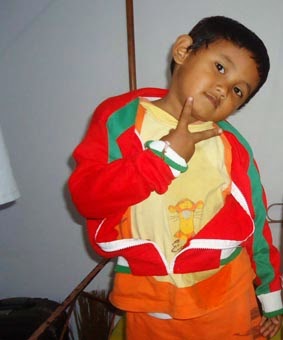
Foto yang akan di ganti backgroundya

 tutorial photoshop seputar foto dan background foto Cara Cepat Mengganti Background Foto / Gambar Menggunakan Photoshop


Gambar pemandangan untuk pengganti background

 tutorial photoshop seputar foto dan background foto Cara Cepat Mengganti Background Foto / Gambar Menggunakan Photoshop


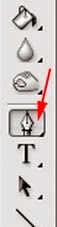
3. Sekarang anda pilih Pen Tool yang ada di Toolbox Photoshop

 tutorial photoshop seputar foto dan background foto Cara Cepat Mengganti Background Foto / Gambar Menggunakan Photoshop


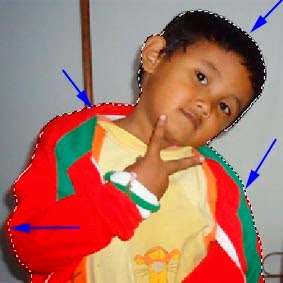
3. Seleksi foto orangnya dengan Pen Tool seperti dibawah ini

 tutorial photoshop seputar foto dan background foto Cara Cepat Mengganti Background Foto / Gambar Menggunakan Photoshop


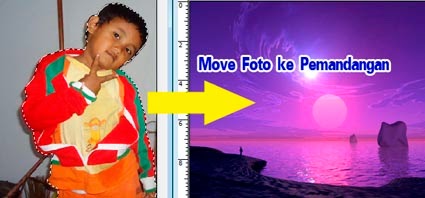
4. Move / pindahkan foto orang ke pemandangan dengan cara klik foto (jangan dilepas dulu) lalu kalau foto sudah berada di pemandangan silahkan dilepas. Atur besar kecilnya foto dengan tekan Ctrl + T.

 tutorial photoshop seputar foto dan background foto Cara Cepat Mengganti Background Foto / Gambar Menggunakan Photoshop


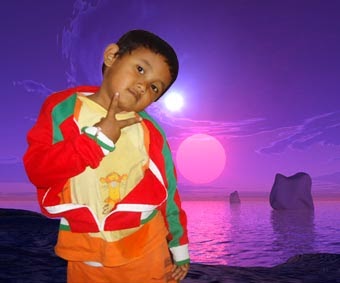
5. Hasilnya seperti dibawah ini

 tutorial photoshop seputar foto dan background foto Cara Cepat Mengganti Background Foto / Gambar Menggunakan Photoshop

Untuk lebih jelasnya mengenai cara mengganti background foto dengan photoshop, silahkan anda lihat videonya dibawah ini :


Begitulah tutorial photoshop mengenai cara edit background foto dengan photoshop, semoga tutorial ini bermanfaat untuk anda semua.

Sumber http://tips-erma.blogspot.com/

Selain sebagai media informasi pendidikan, kami juga berbagi artikel terkait bisnis.

Seleksi Gambar Objek Secara Detail Dengan Pen Tool Photoshop

Jangan lupa membaca artikel tentang bisnis di > Informasi bisnis terbaik 2020.

Tutorial cara menyeleksi objek dengan pen tool baik berupa objek gambar atau foto menggunakan photoshop merupakan postingan yang ke 3. Cara menyeleksi gambar/foto dapat dilakukan dengan tool yang ada di toolbox photoshop seperti dengan Lasso Tool dan kebetulan saya lebih menyukai Pen Tool untuk menyeleksi / memotong gambar karena lebih simple dan cara menggunakan lebih mudah. Menyeleksi objek gambar/foto biasanya digunakan untuk memisahkan gambar/foto dari backgound dan diganti dengan backgound lain atau hasil seleksi akan diberi pewarnaan, dihaluskan dan lain sebagainya.

Jadi dengan Pen Tool ini anda dapat memotong gambar/foto atau memisahkan foto dari background untuk diganti background yang lebih bagus atau anda yang bergerak dibidang usaha cetak foto dapat menerapkan teknik cutting dengan Pen Tool yang nantinya foto tersebut dapat dijadikan foto dengan ukuran misalnya 2x3, 3x4, 4x6 atau ukuran yang lebih besar dengan merubah background foto. Nah sekarang simak bagaimana cara menyeleksi objek gambar/foto dengan Pen Tool pada photoshop CS3 dibawah ini.

Cara Seleksi Objek dengan Pen Tool :
1. Buka adobe photoshop
2. Buka gambar seperti contoh bidang segiempat dibawah ini

 Tutorial cara menyeleksi objek dengan pen tool baik berupa objek gambar atau foto menggun Seleksi Gambar Objek Secara Detail Dengan Pen Tool Photoshop
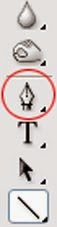
3. Pada toolbox silahkan pilih Pen Tool

 Tutorial cara menyeleksi objek dengan pen tool baik berupa objek gambar atau foto menggun Seleksi Gambar Objek Secara Detail Dengan Pen Tool Photoshop

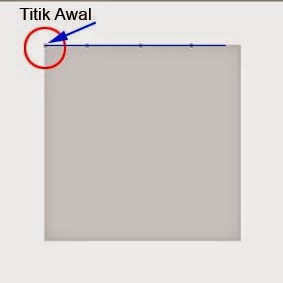
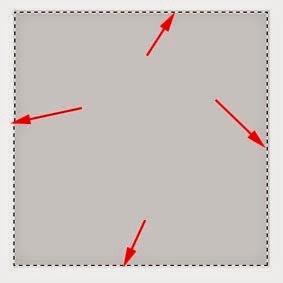
4. Mulailah membuat seleksi dengan pen tool dengan cara klik pada 1 titik (titik awal) lalu jalankan / arahkan pada tepi objek yang akan diseleksi seperti dibawah ini.

 Tutorial cara menyeleksi objek dengan pen tool baik berupa objek gambar atau foto menggun Seleksi Gambar Objek Secara Detail Dengan Pen Tool Photoshop

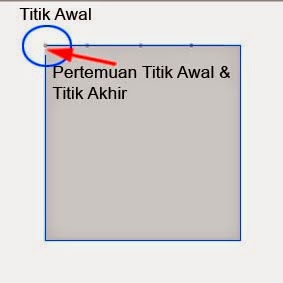
5. Lalu buat pertemuan antara titik awal (pertama kali anda klik) dan titik akhir dan garis pen tool sehingga terbentuk bidang tertutup (curve) seperti dibawah ini.

 Tutorial cara menyeleksi objek dengan pen tool baik berupa objek gambar atau foto menggun Seleksi Gambar Objek Secara Detail Dengan Pen Tool Photoshop

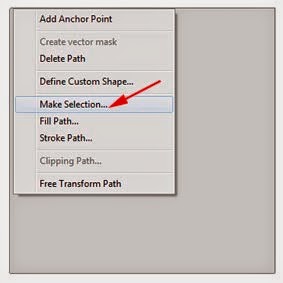
6. Kalau ke 2 titik sudah dipertemukan lalu klik kanan dan pilih Make Selection lalu klik OK

 Tutorial cara menyeleksi objek dengan pen tool baik berupa objek gambar atau foto menggun Seleksi Gambar Objek Secara Detail Dengan Pen Tool Photoshop

7. Sehingga terbentuk area seleksi dengan garis putus-putus seperti dibawah ini dan nantinya anda bisa pindahkan / drag ke objek lain

 Tutorial cara menyeleksi objek dengan pen tool baik berupa objek gambar atau foto menggun Seleksi Gambar Objek Secara Detail Dengan Pen Tool Photoshop

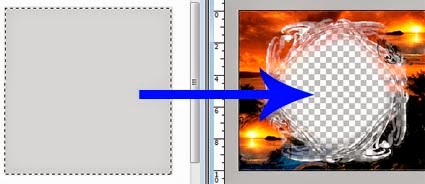
8. Contohnya saya akan membuka objek lain dan gambar segiempat diatas akan saya pindahkan ke gambar pemandangan seperti dibawah ini.

 Tutorial cara menyeleksi objek dengan pen tool baik berupa objek gambar atau foto menggun Seleksi Gambar Objek Secara Detail Dengan Pen Tool Photoshop

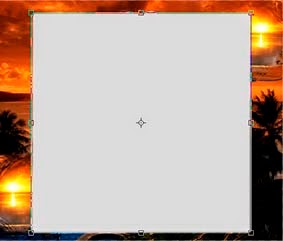
9. Lalu atur besar kecilnya dengan tekan Ctrl + T

 Tutorial cara menyeleksi objek dengan pen tool baik berupa objek gambar atau foto menggun Seleksi Gambar Objek Secara Detail Dengan Pen Tool Photoshop

10. Hasilnya seperti ini

 Tutorial cara menyeleksi objek dengan pen tool baik berupa objek gambar atau foto menggun Seleksi Gambar Objek Secara Detail Dengan Pen Tool Photoshop

Demikianlah tutorial photoshop mengenai cara membuat seleksi gambar menggunakan Pen Tool di Photoshop, semoga bermanfaat.

Sumber http://tips-erma.blogspot.com/

Selain sebagai media informasi pendidikan, kami juga berbagi artikel terkait bisnis.
Sejarah Pusat Pinggiran Waktu ke Waktu

Jangan lupa membaca artikel tentang bisnis di > Informasi bisnis terbaik 2020.

Pembangunan merupakan salah satu bagian yang tak terpisahkan dari sebuah negara. Untuk melaksanakan kegiatan pembangunan diperlukan material, alat, kendaraan dan orang
untuk melaksanakan pembangunan sehingga nantinya munculah Kota Pusat Pembangunan. Sayangnya tidak sema pendatang dapat menikmati hasil pembangunan tersebut karena berbagai faktor seperti ketidakseimbangan kebutuhan jumlah pekerja dengan laju pendatang. Kelompok pendatang inilah yang kemudian tersingkir ke daerah penggiran kota. 


Konsep pusat pinggiran dinyatakan dalam berbagai pandangan oleh ilmuwan sosial. John Friedman (1966) membagi dunia ke dalam dua bagian besar yaitu Pusat yang dinamis dan pinggiran yang statis dan mengusulkan 4 wilayah sebagai berikut:
1. Daerah Pusat
Merupakan daerah dengan pengkonsentrasian metropolitan dengan kapasitas tinggi untuk inovasi dan perubahan. Dalam hal ini jaringan hirarki terlihat dari ibukota negara sampai daerah terpencil. Di tingkat dunia, Eropa dan Amerika Utara merupakan pusat daerah pengembangan di dunia barat.
2. Daerah Peralihan Atas.
Daerah ini merupakan batas dengan wilayah pusat dan cocok sebagai pengembangan eksploitasi sumber daya. Ciri khas daerah peralihan ini adalah pengembangan di sepanjang jalan raya dan kota besar. Contoh di dunia adalah Rio De Janeiro dan Sao Paolo.
3. Daerah Batas Sumber Daya
Merupakan wilayah pinggiran pemukiman baru, contohnya seperti pemukiman di lereng Alaska.
4. Daerah Peralihan Atas
Merupakan daerah yang stagnansi atau menurun kemampuannya contohnya daerah pemukiman pedesaan dan pemukiman liar di kota.

Dalam catatan sejarah abad XV, Spanyol dan Portugis memulai suatu perekonomian dunia yang terpadu dengan pengembangan persenjataan dan kapal layar setelah itu melakukan ekspansi ke Amerika Tengah dan Amerika Selatan mengeksploitasi tambang di sana dengan sistem kerja tanam paksa. Negara Eropa lainnya yang menyusul untuk menjadi daerah pusat adalah Inggris, Perancis dan Jerman. Inggris dengan revolusi Industrinya mulai menguasai perdagangan daratan Amerika di akhir abad ke XII dengan produk andalan yaitu tekstil. 
Tahun 1890an disebut juga sebagai awal dari imperialisme dan selam itu terjadi 3 proses yang saling berhubungan dan membentuk masa depan dunia hingga saat ini.
Pertama, peningkatan kolonialisme yang cepat oleh beberapa negara untuk memperoleh modal investasi. Inggris dan Perancis memasukan daerah di Pasifik, Asia Tenggara dan Afrika dalam koloni mereka. Belanda menjajah Hindia Timur, Jepang mencaplok Taiwan dan lainnya.
Kedua, adalah terjadinya pergeseran dari modal kompetitif ke arah monopoli. Di pertengahan abad ini perdagangan bebas cocok untuk perusahaan kapitalis yang kompetitif dan kolonialisme tidak begitu dibutuhkan. Namun ketika Inggris kehilangan keuntungan produktifnya dan mengingingkan keamanan sumber suplai bahan mentah serta jaminan pembayaran barang ekspor maka monopoli dan kolonialisme dibutuhkan lagi.
Ketiga, peningkatan ekspor modal Eropa keluar negeri sampai 577% antara 1874-1913. Ekspor modal ini pada gilirannya memberikan keuntungan besar kepada Inggris, Perancis, Jerman dan negara lain yang ikut dalam permainan.


Sumber dan Gambar:
Nurhadi. Konsep Teori Pembangunan Pusat Pinggiran Dalam Kajian Geografi

Sumber https://geograph88.blogspot.com/

Selain sebagai media informasi pendidikan, kami juga berbagi artikel terkait bisnis.
Edit Foto Hitam Putih Menjadi Berwarna Dengan Cepat Menggunakan Photoshop

Jangan lupa membaca artikel tentang bisnis di > Informasi bisnis terbaik 2020.

IndoINT.blogspot.com - Tutorial photoshop kali ini adalah postingan yang ke 2 yang akan menyajikan tentang bagaimana cara mengedit / merubah foto hitam putih menjadi foto berwarna dengan Adobe Photoshop CS3. Tapi sebelum pada topik pembahasan silahkan simak terlebih dahulu cara edit foto berwarna menjadi hitam putih menggunakan photoshop. Untuk memberikan warna pada foto hitam putih ini memerlukan proses pengeditan dengan beberapa tool yang ada di photoshop, seperti Pen Tool atau kalau anda lebih terbiasa menggunakan Lasso Tool juga boleh untuk seleksi objek.

Untuk proses pengeditan foto yang semula hitam putih akan disulap menjadi foto berwarna dengan aplikasi adobe photoshop ini sangat mudah (bagi yang terbiasa). Pada tutorial photoshop editing foto, mari kita belajar bersama menggunakan alat atau tool yang ada di toolbox photoshop untuk menyulap foto hitam putih menjadi foto warna dengan teknik yang tidak begitu rumit. Nah sekarang simak tutorialnya dibawah ini bagaimana cara membuat foto hitam putih menjadi lebih hidup dengan berbagai warna, seperti mewarnai baju, rambut, warna kulit, memberi warna merah bibir (lipstik) dan lain-lain.

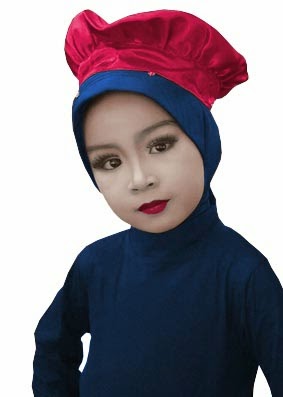
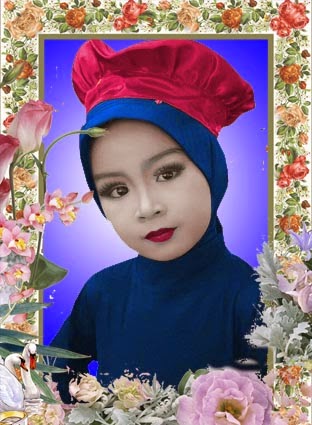
Screenshot foto hitam putih yang sudah ditambahkan warna

 Tutorial photoshop kali ini adalah postingan  yang ke  Edit Foto Hitam Putih Menjadi Berwarna Dengan Cepat Menggunakan Photoshop

Cara Merubah Foto Hitam Putih Jadi Berwarna dengan Photoshop :
1. Silahkan buka adobe photoshop
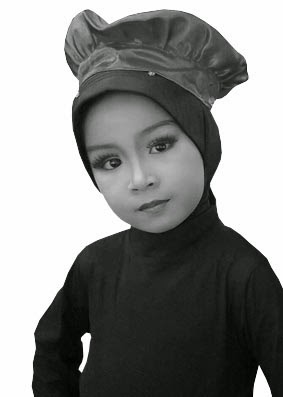
2. Buka foto hitam putih dengan resolusi yang bagus seperti contoh dibawah ini

 Tutorial photoshop kali ini adalah postingan  yang ke  Edit Foto Hitam Putih Menjadi Berwarna Dengan Cepat Menggunakan Photoshop


3. Pencet Ctrl + J pada keyboard untuk menggandakan / duplikat foto

 Tutorial photoshop kali ini adalah postingan  yang ke  Edit Foto Hitam Putih Menjadi Berwarna Dengan Cepat Menggunakan Photoshop


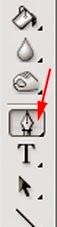
4. Pilih Pen Tool di toolbox photoshop untuk seleksi objek yang akan diwarnai

 Tutorial photoshop kali ini adalah postingan  yang ke  Edit Foto Hitam Putih Menjadi Berwarna Dengan Cepat Menggunakan Photoshop


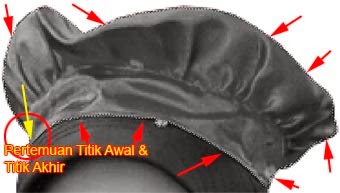
5. Saya akan memberi warna mulai dari atas (penutup kepala / topi) dengan menggunakan Pen Tool dengan cara menyeleksi yaitu klik pada satu titik (awal seleksi lalu jalankan pen tool dan pertemukan antara titik awal dan titik akhir (seperti membuat kurva tertutup) dan hasilnya seperti dibawah ini

 Tutorial photoshop kali ini adalah postingan  yang ke  Edit Foto Hitam Putih Menjadi Berwarna Dengan Cepat Menggunakan Photoshop


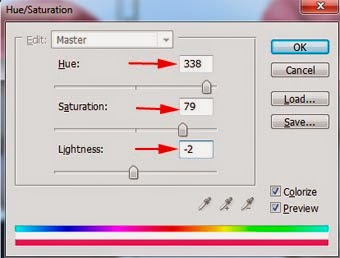
6. Tekan Ctrl + U dan buat Hue = 338, Saturation = 79, Lightness = -2 (jangan lupa centang Colorize)

 Tutorial photoshop kali ini adalah postingan  yang ke  Edit Foto Hitam Putih Menjadi Berwarna Dengan Cepat Menggunakan Photoshop


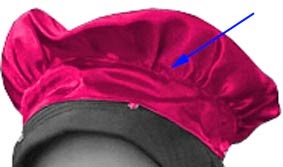
7. Lalu pencet Ctrl + D untuk menghilangkan area seleksi dan hasilnya dari mewarnai topi seperti ini. Untuk warna disesuaikan menurut selera aja

 Tutorial photoshop kali ini adalah postingan  yang ke  Edit Foto Hitam Putih Menjadi Berwarna Dengan Cepat Menggunakan Photoshop


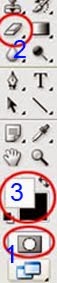
8. Sekarang saya akan memoles bagian wajah dengan teknik masking, caranya pilih "Edit in Quick Mask Mode" di toolbox lalu pilih Eraser Tool (ubah dulu pada warna set foreground menjadi warna putih)

 Tutorial photoshop kali ini adalah postingan  yang ke  Edit Foto Hitam Putih Menjadi Berwarna Dengan Cepat Menggunakan Photoshop


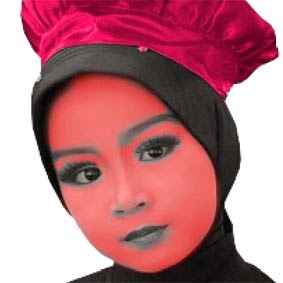
9. Lalu sapukan pada kulit wajah dengan Eraser Tool seperti dibawah ini

 Tutorial photoshop kali ini adalah postingan  yang ke  Edit Foto Hitam Putih Menjadi Berwarna Dengan Cepat Menggunakan Photoshop

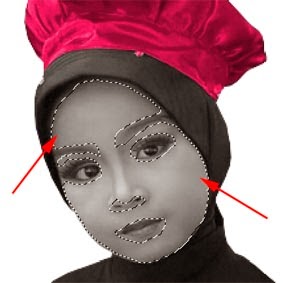
10. Lalu klik lagi pada tool "Edit in Quick Mask Mode", secara otomatis akan membentuk garis putus-putus spserti gambar dibawah ini. Lalu saya akan membalikkan seleksi dengan cara tekan Ctrl + Shift + I

 Tutorial photoshop kali ini adalah postingan  yang ke  Edit Foto Hitam Putih Menjadi Berwarna Dengan Cepat Menggunakan Photoshop


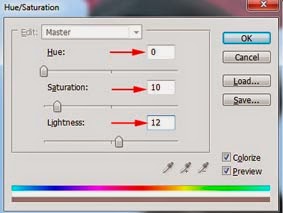
11. Mulailah mewarnai kulit wajah dengan cara tekan Ctrl + U (centang Colorize) dan merubah angka untuk Hue = 0, Saturation = 10, Lightness = 12

 Tutorial photoshop kali ini adalah postingan  yang ke  Edit Foto Hitam Putih Menjadi Berwarna Dengan Cepat Menggunakan Photoshop


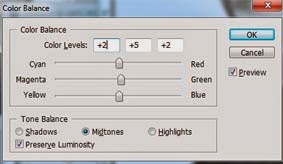
12. Lalu tekan Ctrl+B dan merubah angka untuk Cyan = +2, Magenta = +5 dan Yellow = +2

 Tutorial photoshop kali ini adalah postingan  yang ke  Edit Foto Hitam Putih Menjadi Berwarna Dengan Cepat Menggunakan Photoshop


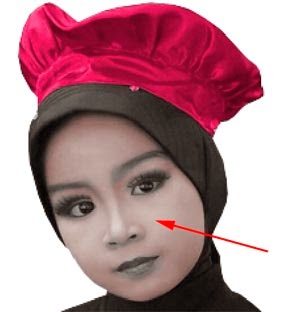
13. Hilangkan area seleksi dengan pencet Ctrl + D maka hasilnya seperti dibawah ini

 Tutorial photoshop kali ini adalah postingan  yang ke  Edit Foto Hitam Putih Menjadi Berwarna Dengan Cepat Menggunakan Photoshop


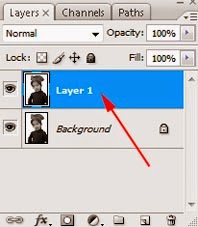
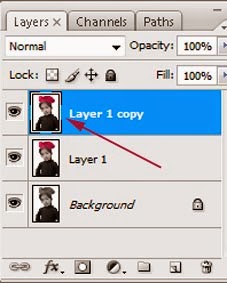
14. Langkah selanjutnya beralih untuk memberi warna pada bibir, caranya klik dulu Layer 1 lalu tekan Ctrl+J untuk menggandakan layer 1 sehingga ada tambahan layer 1 copy seperti dibawah ini

 Tutorial photoshop kali ini adalah postingan  yang ke  Edit Foto Hitam Putih Menjadi Berwarna Dengan Cepat Menggunakan Photoshop


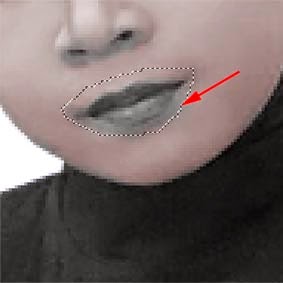
15. Seleksi are bibir dengan Pen Tool kalau sudah lalu gandakan hasil seleksi (tekan Ctrl + J) seperti ini

 Tutorial photoshop kali ini adalah postingan  yang ke  Edit Foto Hitam Putih Menjadi Berwarna Dengan Cepat Menggunakan Photoshop


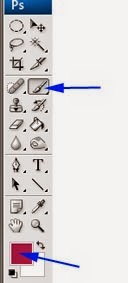
16. Lalu pada toolbox pilih Brush Tool (B) dan set foreground color warna merah tua (#931c4b)

 Tutorial photoshop kali ini adalah postingan  yang ke  Edit Foto Hitam Putih Menjadi Berwarna Dengan Cepat Menggunakan Photoshop


17. Sapukan di area bibir dengan Brush Tool seperti ini (wkwkwk jadi lucu)

 Tutorial photoshop kali ini adalah postingan  yang ke  Edit Foto Hitam Putih Menjadi Berwarna Dengan Cepat Menggunakan Photoshop


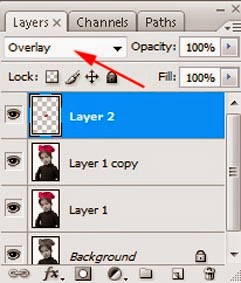
18. Lalu pada pallet layer, pada pilihan Blending Option silahkan pilih Overlay

 Tutorial photoshop kali ini adalah postingan  yang ke  Edit Foto Hitam Putih Menjadi Berwarna Dengan Cepat Menggunakan Photoshop


19. Lalu Hapus dengan Eraser Tool pada luar area bibir

 Tutorial photoshop kali ini adalah postingan  yang ke  Edit Foto Hitam Putih Menjadi Berwarna Dengan Cepat Menggunakan Photoshop


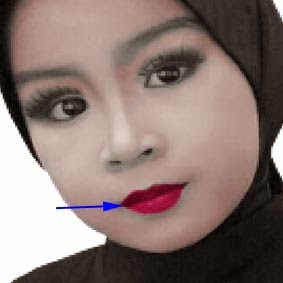
20. Setelah menghapus warna yang blepotan di luar area bibir maka hasilnya seperti dibawah ini

 Tutorial photoshop kali ini adalah postingan  yang ke  Edit Foto Hitam Putih Menjadi Berwarna Dengan Cepat Menggunakan Photoshop


21. Sekarang ganti warna baju, caranya sama dengan mewarnai topi (No 3 s/d 7) dan hasilnya seperti dibawah ini

 Tutorial photoshop kali ini adalah postingan  yang ke  Edit Foto Hitam Putih Menjadi Berwarna Dengan Cepat Menggunakan Photoshop


22. Anda juga bisa menambahkan frame atau figura untuk mempercantik tampilan foto seperti dibawah ini

 Tutorial photoshop kali ini adalah postingan  yang ke  Edit Foto Hitam Putih Menjadi Berwarna Dengan Cepat Menggunakan Photoshop

Untuk lebih jelasnya silahkan lihat videonya dibawah ini


Bagaimana menurut anda, mudah bukan? Semoga tutorial edit foto hitam putih menjadi berwarna dengan photoshop dapat bermanfaat untuk anda semua yang sedang berkunjung di blog .

Sumber http://tips-erma.blogspot.com/

Selain sebagai media informasi pendidikan, kami juga berbagi artikel terkait bisnis.
Tuesday, 24 February 2015

Download Mtafsir, Kitab Tafsir Digital Dengan 7 Kitab Tafsir

Jangan lupa membaca artikel tentang bisnis di > Informasi bisnis terbaik 2020.


Setelah Elkirtasse, Elforkane, dan Elboukhari yang kita bahas sebelumnya. Kali ini saya akan menghadirkan sebuah software yang tidak kalah menarik yang juga saudara sekandung dari tiga software tersebut.

Inilah Mtafsir, sebuah software kitab tafsir digital yang dibuat oleh Abu Zakariyya. Nama asli dari software ini adalah Mushaf Mufassir (المصحف المفسر). Tentunya bagi kami dan juga saya yang merupakan mahasiswa Uhsuluddin jurusan Ilmu Al-Quran dan Tafsir sangat bergembira dengan adanya software ini. Apalagi hadirnya software ini secara gratis didownload, karena mahalnya harga kitab tafsir.

Sangat sedikit informasi yang saya dapat tentang software ini, salah satunya dari whitehoed.wordpress.com. Dan juga saya tidak mendapatkan informasi lebih seputar software ini. Atau anda juga bisa kunjung ke halaman resminya di http://elkirtasse.sourceforge.net/index.php/menu-down-all/down-others/94-mtafsir

Akhirnya saya mencoba mendownloadnya untuk bisa mengorek isi software ini. Dan ternyata software ini tidak perlu diinstal. Cukup mengklik mtafsir.exe maka aplikasi langsung berjalan. Sekedar info saya memakai Windows 7 dengan 32 bit dan 2 gb. Nah tampilannya cukup memukau dan indah. Software ini memuat 7 kitab tafsir diantaranya Tafsir Muyassar, Thabari, Baghawi, Ibn Kathir, Qurthuby, Sa'ady, dan Tafhim Abu Maududi.

Karena ini software Arab maka tampilannya pun cenderung sebelah kanan. Fitur-fitur yang ada diantaranya pengaturan warna dan tampilan yang dapat memilih dengan keinginan anda sendiri, kemudian juga ada fitur print, pilihan surat, pilihan ayat, pilihan tafsir, dan juga ada kotak pencaharian. Tersedia juga panel kanan yang berisi daftar isi dari kitab tafsir tersebut. Untuk saat ini, software ini baru ber-versi 1.0. Dan kita memohon kepada Allah agar memudahkan dan menyehatkan Abu Zakariyya agar terus berkarya untuk umat.


Anda akan diarahkan ke halaman download, tunggu 5 detik hingga muncul kata  Skip This Ad  di sisi kanan atas lalu klik. Dapatkan puluhan software secara offline dan murah dengan memesan kepada kami.klik "Pesan DVD-nya" [recomended]. Atau anda juga bisa mendapatkan software ini dengan mendownloadnya. Dan juga dapatkan berbagai bonus dan kelebihannya.
Apabila link-nya rusak, hilang atau sudah dihapus oleh pengupload harap segera hubungi admin atau apabila file software terlalu besar ataupun susah untuk didownload anda dapat memesan DVD puluhan software dari web ini dan selamatkan kuota anda. Kami siap mengirim ke tempat anda.

Dari info yang saya dapat aplikasi ini juga bisa berjalan di linux dengan menjalankan perintah berikut di terminal:
sudo add-apt-repository ppa:kovax3/mtafsir  sudo apt-get update sudo apt-get install mtafsir
Dan sayangnya saya tidak menemukan untuk versi Mac Os.

Instalasi

Seperti yang saya katakan sebelumnya jika software ini tidak perlu diinstal. Tetapi mungkin anda merasa kesusahan mencari aplikasi software ini saat memesan DVD-nya. Caranya seperti ini:
  1. Buka foldernya, kemudian klik Program > bin
  2. Lalu double klik pada mtafsir.exe

Sumber http://www.zulfanafdhilla.com/

Selain sebagai media informasi pendidikan, kami juga berbagi artikel terkait bisnis.
Update Terbaru Jadwal UN SMP-SMA dan Pengumuman Hasil UN SMP-SMA Tahun 2015

Jangan lupa membaca artikel tentang bisnis di > Informasi bisnis terbaik 2020.

Kementrian Pendidikan dan Kendayaan melalui website resminya telah mengeluarkan jadwa-jadwal penting terkait Ujian Nasional tahun 2015. Jadwal ini meliputi jadwal pelaksanaan UN untuk SMA dan SMP, Pengolahan hasil dan pengumuman hasil UN 2015. Berikut rinciannya


SMA

  • UN SMA 29 Maret - 11 April 2015
  • Pengolahan Hasil 18 April - 15 Mei 2015
  • Pengumuman Hasil UN SMA 18 Mei 2015

SMP

  • UN SMP/Sederajat 4-7 Mei 2015
  • Pengumuman Hasil Un SMA 10 Juli 2015
 Demikian Update Terbaru Jadwal UN SMP-SMA dan Pengumuman Hasil UN SMP-SMA Tahun 2015. Semoga bermanfaat.

Baca juga jadwal UN SMA/MA/SMK/SMALB 2015 untuk jadwal yang lebih detail.


Sumber https://www.abimuda.com/

Selain sebagai media informasi pendidikan, kami juga berbagi artikel terkait bisnis.