Showing posts with label Teks Efek Photoshop. Show all posts

Tuesday, 23 May 2017

Membuat Model Tulisan Keren Huruf Sepeda dengan Mudah di Photoshop

Jangan lupa membaca artikel tentang bisnis di > Informasi bisnis terbaik 2020.

Membuat Model Tulisan Keren Huruf Sepeda dengan Mudah di Photoshop - Membuat model tulisan sepeda ini tidak sulit. Karena sudah diberikan mentahannya atau file gambar huruf sepedanya.

Pertama kali melihat model tulisan seperti ini saya langsung tertarik. Tulisan yang dihiasi dengan perlengkapan sepeda roda, tempat duduk, setang, dan lainnya membuat model tulisan seperti ini terlihat unik dan terkesan klasik menurut saya.

Bagi sobat yang hodi dengan dunia sepeda kemungkinan akan suka dengan model tulisan seperti ini.

Sebagai inspirasi, sobat bisa menggunakan model tulisan ini sebagai DP BBM, Foto Profil Facebook, nama untuk sablon kaos sepeda sobat dan lain sebagainya.

Dengan membuat model tulisan sepeda ini, sobat bisa membanggakan inisial nama sobat kepada komunitas sepeda sobat yang tertulis di kaos balap sepeda. Inisial nama dengan tema sepeda seperti ini akan menambah kesan bahwa sobat benar-benar biker sejati.

Oke, bagaimanakah cara membuat model tulisan seperti seperti yang saya sampaikan tadi? Silahkan sobat simak tutorialnya dibawah :

Download terlebih dahulu Huruf Sepedanya disini...........

Baca Juga : Membuat Teks Efek Api Terbakar dengan Photoshop


Membuat Model Tulisan Keren Huruf Sepeda dengan Mudah di Photoshop  Membuat Model Tulisan Keren Huruf Sepeda dengan Mudah di Photoshop


Langkah ke - 1

Setelah sobat download huruf sepedanya tadi, Extract filenya. Buka Photoshop sobat.


Membuat Model Tulisan Keren Huruf Sepeda dengan Mudah di Photoshop  Membuat Model Tulisan Keren Huruf Sepeda dengan Mudah di Photoshop


Langkah ke - 2

Setelah itu Import huruf yang akan sobat gunakan. Disini saya akan menggunakan huruf A, D, I, T, Y, A yang nanatinya saya akan membuat teks ADITYA.

Agar tampilan kerjanya menjadi rapi seperti gambar dibawah. Silahkan sobat baca caranya pada postingan sebelumnya.

Baca : 30+ Trik Kilat dan Rahasia Photoshop yang Wajib Kamu Ketahui


Membuat Model Tulisan Keren Huruf Sepeda dengan Mudah di Photoshop  Membuat Model Tulisan Keren Huruf Sepeda dengan Mudah di Photoshop


Langkah ke - 3

Kemudian buatlah lembar kerja dengan ukuran 2000 x 1000 pixels. Ukuran bisa sobat sesuaikan sendiri, disini saya mempermudah agar tidak memperkecil hurufnya lagi.

Setelah itu warnai backgroundnya dengan warna  R : 200 G : 200 B : 200


Membuat Model Tulisan Keren Huruf Sepeda dengan Mudah di Photoshop  Membuat Model Tulisan Keren Huruf Sepeda dengan Mudah di Photoshop


Langkah ke - 4

Drag semua huruf yang dibutuhkan kedalam lembar kerja. Lihat ilustrasi gambar dibawah.


Membuat Model Tulisan Keren Huruf Sepeda dengan Mudah di Photoshop  Membuat Model Tulisan Keren Huruf Sepeda dengan Mudah di Photoshop


Langkah ke - 5

Setelah huruf-huruf tersebut sudah tersusun rapi sesui dengan keinginan. Sekarang kita akan menghapus bagian yang menjadi batas antara gambar huruf dan gambar background.

Pilih salah satu huruf yang akan dirapikan garus tepinya. Kemudian pilih Eraser Tool (E) gunakan tipe Brush yang lembut. 

Kemudian sapukan pointer mouse ke daerah yang akan dihapus. Bagian yang dihapus saya ilustrasikan dan tandai dengan warna merah.


Membuat Model Tulisan Keren Huruf Sepeda dengan Mudah di Photoshop  Membuat Model Tulisan Keren Huruf Sepeda dengan Mudah di Photoshop


Hasilnya terlihat seperti gambar dibawah.


Membuat Model Tulisan Keren Huruf Sepeda dengan Mudah di Photoshop  Membuat Model Tulisan Keren Huruf Sepeda dengan Mudah di Photoshop


Langkah ke - 6

Lakukan cara tersebut pada huruf yang lain hingga terlihat seperti gambar berikut :


Membuat Model Tulisan Keren Huruf Sepeda dengan Mudah di Photoshop  Membuat Model Tulisan Keren Huruf Sepeda dengan Mudah di Photoshop


Itulah tutorial yang bisa saya posting pada kesempatan kali ini. Dan jika ada pertanyaan silahkan tanya pada kolom komentar. Terimakasih.........

Baca Juga : Membuat Efek Tulisan Pecah atau Hancur di Photoshop

Sumber https://belajar-dotcom.blogspot.com/

Selain sebagai media informasi pendidikan, kami juga berbagi artikel terkait bisnis.

Sunday, 18 January 2015

Cara Membuat Efek Pelangi atau Rainbow dengan Adobe Photoshop

Jangan lupa membaca artikel tentang bisnis di > Informasi bisnis terbaik 2020.

Cara Membuat Efek Pelangi atau Rainbow dengan Adobe Photoshop - Assalamualaikum sahabat /BELAJAR.com, di kesempatan kali ini saya akan berbagi ilmu cara membuat Teks Efek Pelangi atau Rainbow dengan Adobe Photoshop. 


Tidak terlalu bagus sih, tapi lumayan la buat agan-agan yang lagi belajar Photoshop dan ingin menambah ilmu. Saya berusaha menyampaikan Tutorial ini dengan bahasa yang mudah dipahami agar agan-agan tidak kebingungan nantinya saat membaca tutorial ini. Langsung saja kita simak Tutorialnya.


Preview

Cara Membuat Efek Pelangi atau Rainbow dengan Adobe Photoshop Cara Membuat Efek Pelangi atau Rainbow dengan Adobe Photoshop  


1. Buat Dokument baru dengan Background Hitam


Cara Membuat Efek Pelangi atau Rainbow dengan Adobe Photoshop Cara Membuat Efek Pelangi atau Rainbow dengan Adobe Photoshop


2. Kemudian Buat Teks Dengan warna putih


Cara Membuat Efek Pelangi atau Rainbow dengan Adobe Photoshop Cara Membuat Efek Pelangi atau Rainbow dengan Adobe Photoshop


3. Warnai satu persatu Huruf dengan warna yang berbeda


Cara Membuat Efek Pelangi atau Rainbow dengan Adobe Photoshop Cara Membuat Efek Pelangi atau Rainbow dengan Adobe PhotoshopCara Membuat Efek Pelangi atau Rainbow dengan Adobe Photoshop Cara Membuat Efek Pelangi atau Rainbow dengan Adobe Photoshop


4. Klik Kanan Layer Teks - Rasterize Type


Cara Membuat Efek Pelangi atau Rainbow dengan Adobe Photoshop Cara Membuat Efek Pelangi atau Rainbow dengan Adobe Photoshop


5. Klik kanan pada layer teks - Duplicate Layer Teks


Cara Membuat Efek Pelangi atau Rainbow dengan Adobe Photoshop Cara Membuat Efek Pelangi atau Rainbow dengan Adobe Photoshop


6. Pilih Layer Teks hasil Duplikat tadi, kemudian klik menu Filter - Blur - Motion Blur


Cara Membuat Efek Pelangi atau Rainbow dengan Adobe Photoshop Cara Membuat Efek Pelangi atau Rainbow dengan Adobe Photoshop


7. Atur Angel dan Distancenya sesuai keinginan kemudian klik oke


Cara Membuat Efek Pelangi atau Rainbow dengan Adobe Photoshop Cara Membuat Efek Pelangi atau Rainbow dengan Adobe Photoshop


8. Pilih layer teks ( teks pertama yang kita buat), kemudian Tekan Alt (ditahan) - Klik Layer    Teksnya. Akan terbentuk seleksi pada teks.


9. Kemudian kita potong setengah seleksinya dengan cara klik Rectangular Marquee tool - Tekan Alt - potong daerah yang ingin dihilangkan seleksinya ( di drag ).


Cara Membuat Efek Pelangi atau Rainbow dengan Adobe Photoshop Cara Membuat Efek Pelangi atau Rainbow dengan Adobe Photoshop


10. Setelah terbentuk seleksinya, sekarang kira beri warna putih dengan mengeklik Paint Bucket tool - kemudian klik di area yang di seleksi, Atur warnanya dengan warna putih.


Cara Membuat Efek Pelangi atau Rainbow dengan Adobe Photoshop Cara Membuat Efek Pelangi atau Rainbow dengan Adobe Photoshop


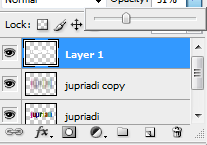
11. Klik Menu Select - Deselect ( agar seleksinya hilang ). Atur Opacitynya menjadi 30%.


Cara Membuat Efek Pelangi atau Rainbow dengan Adobe Photoshop Cara Membuat Efek Pelangi atau Rainbow dengan Adobe Photoshop


12. Buat Layer baru, kemudian buat teks seperti gambar dibawah.


 Cara Membuat Efek Pelangi atau Rainbow dengan Adobe Photoshop Cara Membuat Efek Pelangi atau Rainbow dengan Adobe PhotoshopCara Membuat Efek Pelangi atau Rainbow dengan Adobe Photoshop Cara Membuat Efek Pelangi atau Rainbow dengan Adobe Photoshop


13. Klik Layer - Layer Style - Blending Options.


14. Pilih Gradient Overlay, Kemudian di Gradient Editornya atur warnanya agar sesuai dengan warna teks pertama tadi kemudian klik oke.


Cara Membuat Efek Pelangi atau Rainbow dengan Adobe Photoshop Cara Membuat Efek Pelangi atau Rainbow dengan Adobe PhotoshopCara Membuat Efek Pelangi atau Rainbow dengan Adobe Photoshop Cara Membuat Efek Pelangi atau Rainbow dengan Adobe Photoshop


15. Hasil Akhir.


Cara Membuat Efek Pelangi atau Rainbow dengan Adobe Photoshop Cara Membuat Efek Pelangi atau Rainbow dengan Adobe Photoshop


Sekian Tutorial cara membuat Teks Efek Pelangi atau RainBow di Photoshop, semoga bermanfaat, terimakasih..........Tutorial Teks Efek Photoshop lainnya bisa sobat lihat di :

Baca Juga :

Tag : cara membuat efek cahaya di photoshop, efek pelangi di photoshop, tutorial photoshop lengkap, teks efek, efek cahaya.

Sumber https://belajar-dotcom.blogspot.com/

Selain sebagai media informasi pendidikan, kami juga berbagi artikel terkait bisnis.