Showing posts with label tips dan triks. Show all posts

Sunday, 7 October 2018

3 Langkah Cara Menggabungkan File PDF Menjadi Satu File PDF

Jangan lupa membaca artikel tentang bisnis di > Informasi bisnis terbaik 2020.

Gurumaju.com – 3 Langkah Cara Menggabungkan Banyak file pdf menjadi satu file pdf, atau menyatukan file pdf yang terpisah menjadi dalam satu file pdf. Semoga informasi ini dapat memberikan pencerahan bagi rekan-rekan yang sampai saat ini masih bingung bagaimana cara menggabungkan file pdf.
 Langkah Cara Menggabungkan Banyak file pdf menjadi satu file pdf 3 Langkah Cara Menggabungkan File PDF Menjadi Satu File PDF
3 Langkah Cara Menggabungkan File PDF Menjadi Satu File PDF
Seperti diketahui, bahwa dalam file yang nantinya harus diupload pada pendaftaran CPNS 2018 ini adalah dengan mengupload file surat lamaran dan Pernyataan. dan sampai saat ini masih ada yang menanyakan bagaimana cara menggabungkan beberapa file pdf menjadi dalam satu file pdf.

Semoga artikel ini dapat membatu rekan-rekan yang masih bingung dengan bagaimana cara menggabungkan file pdf, silahkan simak 3 langkah mudah yang akan Admin berikan dibawah ini. Sangat mudah sekali untuk Anda Praktekkan.

3 Langkah Cara menggabungkan File pdf menjadi dalam satu file pdf adalah sebagai berikut:
Sebelum melakukan Cara ini silahkan klik DISINI.
1.Kemudian Pilih “Merge PDF”
 Langkah Cara Menggabungkan Banyak file pdf menjadi satu file pdf 3 Langkah Cara Menggabungkan File PDF Menjadi Satu File PDF

2. Kemudian klik tombol “Select PDF Files”, silahkan pilih file pdf yang mau di gabungkan ( 2, 3, 4 atau lebih)
 Langkah Cara Menggabungkan Banyak file pdf menjadi satu file pdf 3 Langkah Cara Menggabungkan File PDF Menjadi Satu File PDF

3. Setelah File ter-Upload silahkan sesuaikan urutan sesuai dengan halaman yang nantinya diinginkan. Jika dirasa telah sesuai maka silahkan klik tombol “MERGE PDF”.
 Langkah Cara Menggabungkan Banyak file pdf menjadi satu file pdf 3 Langkah Cara Menggabungkan File PDF Menjadi Satu File PDF


Dengan 3 Langkah seperti diatas, Anda telah berhasil menggabungkan beberapa file PDF menjadi dalam 1 File PDF dengan sangat mudah.

Setelah 3 langkah diatas Anda lakukan maka FIle yang telah Anda gabungkan tersebut secara otomatis akan terdownload. silahkan buka dan lihat hasilnya apakah telah sesuai yang diinginkan atau belum, dan jika belum maka silahkan lakukan lagi seperti langkah-langkah diatas.

Demikian Informasi mengenai 3 Langkah Cara Menggabungkan File PDF Menjadi Satu File PDF dengan sangat mudah. Terima kasih telah berkunjung, Semoga dapat bermanfaat untuk kita semua.


Selain sebagai media informasi pendidikan, kami juga berbagi artikel terkait bisnis.

Friday, 28 April 2017

Panduan Pengisian Nilai Raport dan US/USBN Pada Aplikasi Dapodik

Jangan lupa membaca artikel tentang bisnis di > Informasi bisnis terbaik 2020.

USBN Pada Aplikasi Dapodik adalah salah satu yang sedang dilakukan oleh rekan Panduan Pengisian Nilai Raport dan US/USBN Pada Aplikasi Dapodik
Cara Input Nilai Rapot dan US/USBN Pada Aplikasi Dapodik 2017b
Gurumaju.com –  Cara Pengisian/Input Nilai Raport dan US/USBN Pada Aplikasi Dapodik adalah salah satu yang sedang dilakukan oleh rekan-rekan operator sekolah, karena sekarang ini telah dirilis Aplikasi Dapodik Revisi terbarunya yaitu versi 2017b, dimana penambahan fitur terbaru dari versi 2017b  ialah untuk menu untuk input nilai Raport dan nilai US/USBN.
 
Meskipun sebenarnya dalam petunjuk, untuk pengisian/input nilai Raport dan US/USBN pada Aplikasi Dapodik seharusnya dilakukan oleh guru, tapi Admin yakin pada praktiknya pekerjaan tersebut tetap akan dibebankan kepada Rekan-rekan Operator Sekolah. Sebenarnya untuk pengisian/input nilai Raport dan US/USBN tidaklah sulit, namun memerlukan kejelian karena jika salah-salah kemungkinan susah untuk diperbaiki, jadi bagi Admin sendiri pekerjaan ini cukup menguras tenaga dan pikiran dan pastinya melelahkan. JADI SARAN ADMIN, UNTUK PARA GURU DAN KEPALA SEKOLAH SILAHKAN UNTUK MEMBERIKAN PERHATIKAN LEBIH UNTUK PARA OPERATOR SEKOLAH KARENA MEREKA MEMILIKI ANDIL BESAR DALAM KESUKSESAN DATA PADA SEKOLAH ANDA.
USBN Pada Aplikasi Dapodik adalah salah satu yang sedang dilakukan oleh rekan Panduan Pengisian Nilai Raport dan US/USBN Pada Aplikasi Dapodik

Kembali kepokok permasalahan seperti judul diatas, maka pada postingan ini Admin akan sedikit berbagi trik bagaimana cara melakukan input nilai Raport dan US/USBN pada Aplikasi Dapodik versi 2017b ini.
1. Silahkan Update Aplikasi Dapodik Anda, jika belum silahkan baca panduannya DISINI.
2. Setelah itu silahkan Unduk Prefill Raport (saat ini untuk mengunduh prefil raport sangat susah, jadi silahkan lakukan berulang-ulang sampai berhasil)
3. Setelah berhasil di download, kemudian silahkan Copy Prefill Raport tersebut ke folder C://prefill_dapodik. setelah itu masuk pada Aplikasi dapodik kemudian klik pengaturan > Klik Prefill Raport , silahkan masukkan data yang diperlukan, kemudian Ok.
 
mohon hati-mohon hati dalam penggunaan Kuncian data nilai. Data nilai rapor dan US/USBN yang sudah final (benar dan lengkap) dapat dikunci. DATA NILAI YANG TELAH DIKUNCI TIDAK DAPAT DIPERBAIKI KEMBALI.
 
Untuk panduan lengkapnya, silahkan download melalui link berikut:
PANDUAN PENGISIAN NILAI RAPORT DAN US/USBN PADA APLIKASI DAPODIK


Perhatian:  Sebelum menutup Artikel "Panduan Pengisian Nilai Raport dan US/USBN Pada Aplikasi Dapodik" ini, Silahkan Jika ada pertanyaan, saran, atau ingin memberikan masukan silahkan menuliskannya di kolom komentar, Admin dengan senang hati untuk meresponnya.

Jika merasa artikel ini bermanfaat, Silahkan untuk meng-KLIK tombol Share yang telah Admin sediakan  dibawah ini baik melalui Facebook, Twitter maupun Google Plus Agar Anda juga menjadi orang yang memberi manfaat untuk orang lain...

Sekian dari kami semoga bermanfaat, salam Pendidikan…

Selain sebagai media informasi pendidikan, kami juga berbagi artikel terkait bisnis.

Wednesday, 26 April 2017

Panduan Verpal PD untuk Operator SD (Sekolah Dasar)

Jangan lupa membaca artikel tentang bisnis di > Informasi bisnis terbaik 2020.

rekan Operator  Sekolah secara rutin setelah melakukan update pada data Dapodik Panduan Verpal PD untuk Operator SD (Sekolah Dasar)
Gurumaju.com – Panduan/cara melakukan Verpal PD untuk rekan-rekan Operator Sekolah Dasar (SD), dimana untuk melakukan Verpal PD(Peserta Didi) pastinya selalu dilakukan oleh rekan-rekan Operator Sekolah secara rutin setelah melakukan update pada data Dapodik, selain itu Verpal PD juga dapat digunakan untuk mengajukan perubahan data pada Peserta Didik jika seandainya ada sekolah yang mengalami kesalahan input data siswa pada Aplikasi Dapodik maka dapat melakukan pengajuan perubahan melalui Verpal PD tersebut dengan berkoordinasi dengan Operator Dinas Setempat.

Kali ini Admin akan memberikan sebuah link download panduan Verpal PD untuk Operator SD yang dapat Anda gunakan sebagai panduan dalam melakukan Verpal PD tahun 2017.

Dibawah ini Admin kutipkan beberapa pertanyaan yang sering ditanyakan oleh para rekan-rekan operator sekolah saat melakukan Verpal PD:
1.Kenapa data siswa hilang setelah Operator Sekolah menyelesaikan proses pengajuan mutasi?
Jawab: Data siswa memang akan hilang sementara saat dalam antrian proses persetujuan/approval di Dinas Pendidikan Kab/Kota dan PDSPK. Sejauh mana proses pengajuan mutasi tersebut bisa Operator Sekolah kroscek di menu Status Pengajuan Mutasi.

2.Apa yang harus dilakukan Operator Sekolah setelah proses mutasi sudah selesai diajukan dan data siswa sudah hilang dari menu Belum Memiliki NISN?
Jawab : Cek menu Status Pengajuan Mutasi untuk mengetahui pengajuan mutasi sudah disetujui atau belum. Jika belum, segera konfirmasi ke Dinas Pendidikan Kab/Kota (Operator Dinas), bawa serta dokumen mutasi siswa untuk proses verifikasi ulang oleh Operator Dinas (verifikasi dokumen secara langsung atau via media lainnya tergantung kebijakan Dinas masing-masing).

3.Bagaimana jika NISN siswa mutasi hasil persetujuan mutasi (approve) oleh Dinas Pendidikan Kab/Kota dan PDSPK tidak sesuai dengan NISN siswa tersebut di ijazah sebelumnya?
Jawab: jika NISN hasil approval Dinas Pendidikan/PDSPK tidak sesuai dengan NISN siswa di ijazah sebelumnya, silakan Operator Sekolah mengajukan edit NISN melalui menu EDIT DATA / PENGAJUAN >> NISN.

4.Apa yang harus dilakukan oleh Operator Sekolah jika ada data siswa yang masuk ke menu Belum Memiliki NISN, tetapi status validasinya bukan “Mutasi Siswa” melainkan “Belum Memiliki NISN” padahal siswa tersebut adalah siswa mutasi?
Jawab: Perbaiki data siswa melalui aplikasi Dapodik terlebih dahulu. Keluarkan data siswa tersebut dari rombel lalu masukkan lagi kedalam rombelnya, dengan memilih registrasi masuk : MUTASI. Simpan perbaikan lalu sinkronisasi ulang Dapodiknya. Tunggu 1 hari hingga status validasi siswa di aplikasi VervalPD berubah menjadi “Mutasi Siswa”. Setelah status validasi berubah, silakan Operator Sekolah memproses pengajuan mutasinya mulai dari Langkah 1 s/d

Untuk Link Download panduan verpal PD silahkan klik tombol dibawah ini:
PANDUAN VERPAL PD UNTUK OPERATOR SD TAHUN 2017 


Perhatian:  Sebelum menutup Artikel "Panduan Verpal PD untuk Operator SD (Sekolah Dasar)" ini, Silahkan Jika ada pertanyaan, saran, atau ingin memberikan masukan silahkan menuliskannya di kolom komentar, Admin dengan senang hati untuk meresponnya.

Jika merasa artikel ini bermanfaat, Silahkan untuk meng-KLIK tombol Share yang telah Admin sediakan  dibawah ini baik melalui Facebook, Twitter maupun Google Plus Agar Anda juga menjadi orang yang memberi manfaat untuk orang lain...


Sekian dari kami semoga bermanfaat, salam Pendidikan…


Selain sebagai media informasi pendidikan, kami juga berbagi artikel terkait bisnis.

Tuesday, 25 April 2017

Cek SKD Sekolah Kedinasan Menggunakan Aplikasi Android

Jangan lupa membaca artikel tentang bisnis di > Informasi bisnis terbaik 2020.

Cek SKD Sekolah Kedinasan Menggunakan Aplikasi Android Cek SKD Sekolah Kedinasan Menggunakan Aplikasi Android
Gurumaju.com –  Cara Melakukan Cek SKD (Seleksi Kompetensi Dasar) pada Sekolah Kedinasan akan berlangsung mulai tanggal 25 April sampai dengan bulan Juni 2017 yang akan datang.  Guna Untuk mempermudah para peserta seleksi mengecek hasil Seleksi Kompetensi Dasar, maka BKN telah meluncurkan sebuah aplikasi mobile phone berbasis Android yang dapat diunduh melalui Google Play dengan nama “Official CAT BKN”. jadi jika Anda ingin mendownloadnya silahkan untuk membuka Google Play kemudian cari dengan kata kunci “Official CAT BKN” maka  akan muncul.

Kepala Biro Hubungan Masyarakat BKN, Mohammad Ridwan mengatakan, dengan mengakses aplikasi tersebut, para peserta dapat melihat skor hasil dan ranking, sehingga Seleksi Kompetensi Dasar dapat dilakukan secara transparan. Untuk dapat melihat nilai Anda, Anda diharuskan terlebih dahulu untuk masuk atau Login pada Aplikasi tersebut meggunakan Nomor Ujian Peserta yang Anda miliki.
 
Aplikasi Cek nilai SKD Sekolah Kedinasan Berbasis Android ialah alternative untuk peserta, karena selain dengan menggunakan cara diatas, untuk melakukan cek SKD Sekolah Kedinasan dapat Anda lakukan juga dengan cara mengakses Hasil Ujian Melalui website http://cat.bkn.go.id/next/. Pada Website tersebut akan menampilkan top ranking nilai SKD berupa data statistik nilai peserta dari masing-masing Sekolah Kedinasan.
Cek SKD Sekolah Kedinasan Menggunakan Aplikasi Android Cek SKD Sekolah Kedinasan Menggunakan Aplikasi Android


Aplikasi ini merupakan release resmi Pusat Pengembangan Sistem Rekrutmen - Badan Kepegawaian Negara.
Dengan mengunduh aplikasi ini anda dapat :
- Mengecek kembali nilai anda setelah selesai ujian menggunakan sistem Computer Assisted Test BKN.
- Mengecek kode pembayaran atau NTPN PNBP
Perlu di ketahui bahwa aplikasi ini masih dalam tahap pengembangan, untuk itu kami mohon agar meninggalkan komentar dan review sebagai masukan untuk kami.
Untuk simulasi ujian anda dapat mengunjungi http://cat.bkn.go.id


Perhatian:  Sebelum menutup Artikel "Cek SKD Sekolah Kedinasan Menggunakan Aplikasi Android" ini, Silahkan Jika ada pertanyaan, saran, atau ingin memberikan masukan silahkan menuliskannya di kolom komentar, Admin dengan senang hati untuk meresponnya.

Jika merasa artikel ini bermanfaat, Silahkan untuk meng-KLIK tombol Share yang telah Admin sediakan  dibawah ini baik melalui Facebook, Twitter maupun Google Plus Agar Anda juga menjadi orang yang memberi manfaat untuk orang lain...


Sekian dari kami semoga bermanfaat, salam Pendidikan…


Selain sebagai media informasi pendidikan, kami juga berbagi artikel terkait bisnis.

Wednesday, 8 February 2017

Cara Cek Nilai Ujian Universitas Terbuka (UT) Secara Online Tahun 2017

Jangan lupa membaca artikel tentang bisnis di > Informasi bisnis terbaik 2020.

Cara Cek Nilai Ujian UT Secara Online Tahun  Cara Cek Nilai Ujian Universitas Terbuka (UT) Secara Online Tahun 2017
Cara Cek Nilai Ujian Universitas Terbuka (UT) Secara Online Tahun 2017

Gurumaju.com - Bertemu lagi dengan Admin melalui blog ini www.gurumaju.com, situs web yang menyajikan berbagai informasi seputar pendidikan di indonesia, Selain itu juga gurumaju.com membahas  seperti berbagai tutorial baik guru maupun siswa, mahasiswa dan juga untuk umum termasuk siapapun yang ingin belajar melalui blog gurumaju.com ini.

Universitas Terbuka merupakan salah satu universitas terbaik di Indonesia yang memiliki kampus yang tersebar di seluruh Indonesia, bahkan sampai di luar negeri. Program belajar jarak jauh yang di miliki Universitas Terbuka memberikan point tersendiri bagi para mahasiswa dan masyarakat sehingga banyak mahasiswa yang bisa belajar tanpa harus datang ke kampus yang jauh, karena hanya cukup di Pokjar terdekat. Selain itu sistem belajar yang fleksibel yang dimiliki oleh Universitas Terbuka (UT) juga menjadi daya tarik tersendiri bagi mereka yang ingin kuliah namun juga masih tetap bisa bekerja.

Saat ini banyak dari rekan-rekan guru yang masih bingung, atau belum tau cara melihat/cek nilai Ujian Universitas Terbuka (UT) mandiri secara online, sehingganya pada postingan kali ini admin akan membahas bagaimana cara melihat/cek nilai ujian kita pada situs resminya Universitas Terbuka (UT) secara online.

Pada Postingan Artikel ini admin Akan berbagi informasi tentang bagaimana cara melihat/cek nilai UT secara online. Di tahun 2017 ini proses untuk melihat nilai hasil Ujian dan tutorial agak berbeda dari tahun sebelumnya, namun intinya tetap sama. Bagi rekan mahasiswa yang bingung bagaimana cara melihat nilai UT tahun 2017, berikut tutorial singkatnya:
1. Pertama, Silahkan buka Tautan Berikut : www.ut.ac.id/nilaimatakuliah
2. Kemudian Setelah laman terbuka, dilaman tersebut terdapat tiga pilihan. 1) Program PGSD dan PGPAUD, 2) Program Diploma dan Sarjana, 3) Program Magister Admin contohkan disini jika Anda adalah mahasiswa Pendas  maka silahkan pilih kotak pertama bagi mahasiswa Non Pendas silahkan pilih kotak yang tengah (kedua) dan Bagi mahasiswa Pascasarjana silahkan pilih yang ke tiga, seperti gambar dibawah ini
Cara Cek Nilai Ujian UT Secara Online Tahun  Cara Cek Nilai Ujian Universitas Terbuka (UT) Secara Online Tahun 2017

3. Maka di laman berikutnya akan diminta untuk memasukkan NIM dan tanggal Lahir anda kemudian setelah Anda isikan NIM dan Tanggal Lahir silahkan klik Tampilkan, dan tunggu hingga nilai anda keluar.
Cara Cek Nilai Ujian UT Secara Online Tahun  Cara Cek Nilai Ujian Universitas Terbuka (UT) Secara Online Tahun 2017

4. Jika data yang anda masukkan sudah benar maka nilai akan keluar,


Catatan: Jangan sampai Anda salah memilih kotak pilihan, karena jika Anda salah memilih kotak pilihan maka nanti nilai Anda tidak akan keluar, misalnya Anda mahasiswa PGSD lalu klik kotak nomor 2 maka meskipun data yang di entri benar nilai tidak bisa tampil karena  berbeda databasenya. Dan biasanya ketika akan mengakses laman tersebut sering terjadi kendala, maka jika terjadi kendala tersebut terus coba lagi sampai Anda berhasil. Semoga bermanfaat Salam sukses Pendidikan….


Selain sebagai media informasi pendidikan, kami juga berbagi artikel terkait bisnis.

Wednesday, 14 December 2016

Cara Merubah Tampilan Pada Mozilla Firefox Dengan Themes/Tema

Jangan lupa membaca artikel tentang bisnis di > Informasi bisnis terbaik 2020.

Cara Merubah Tampilan Pada Mozilla Firefox Cara Merubah Tampilan Pada Mozilla Firefox Dengan Themes/Tema
cara merubah/ganti tampilan mozilla firefox, mengganti tampilan tema pada mozilla firefox

Gurumaju.com – Merasa bosan dengan tampilan yang itu-itu saja pada Browser Mozilla Firefox Anda???
Seperti yang kita ketahui bahwa untuk tampilan Mozilla Firefox defaultnya ialah yang hanya standar saja, jika rekan-rekan merasa bosan dengan tampilan yang standar maka Pada postingan kali ini Admin ingin berbagi pengalaman sendiri bagaimana cara merubah/mengganti tampilan pada Mozilla Firefox dengan menggunakan Themes/tema.
 
Berikut Cara Mengganti Tema di Mozilla Firefox
1. Silahkan Buka browser Mozilla Firefox Anda
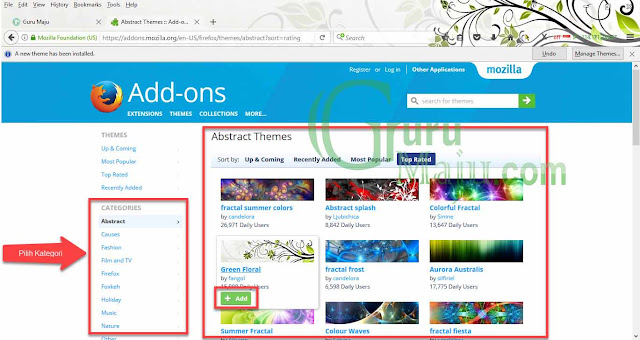
2. Kunjungi Themes
3. Kemudian  Silahkan Pilih tema/themes yang Anda sukai ( Letakkan kursor pada gambar untuk melihat previewnya)
Cara Merubah Tampilan Pada Mozilla Firefox Cara Merubah Tampilan Pada Mozilla Firefox Dengan Themes/Tema

4. Untuk memudahkan pencarian, pada bilah kiri silahkan Anda pilih Kategori yang sesuai keinginan,
5. Kemudian Klik Add (Anda dapat download Tema / Theme Mozilla Firefox sebanyak mungkin)

ARTIKEL LAINNYA:


Untuk mengganti-ganti tema/Theme Mozilla Firefox Ikuti Langkah Berikut :
1. Buka browser Mozilla Firefox anda seperti biasa.
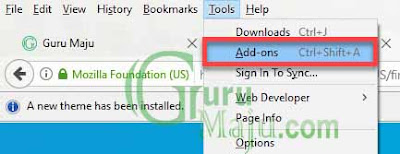
2. Klik pada Tab Menu Mozilla " Tools ".
3. Klik pada Pilihan " Add Ons ".
Cara Merubah Tampilan Pada Mozilla Firefox Cara Merubah Tampilan Pada Mozilla Firefox Dengan Themes/Tema

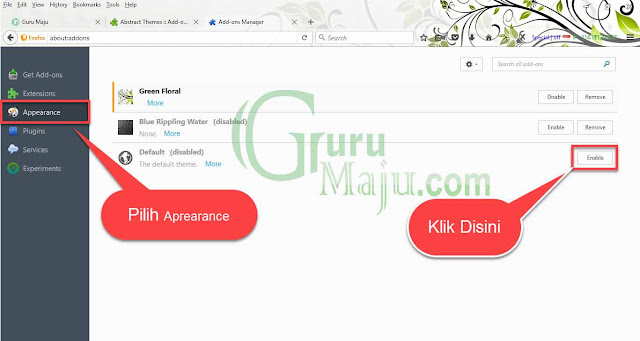
4. Klik Tab pada sisi sebelah kiri " Appearance ".(Bila anda sudah banyak download theme mozilla, Silahkan klik “Enable” Untuk menggantinya)
5. Jika Ingin mengganti tampilan default lagi, silahkan klik “Enable” pada Default
 Cara Merubah Tampilan Pada Mozilla Firefox Cara Merubah Tampilan Pada Mozilla Firefox Dengan Themes/Tema
Sekian dari kami semoga bermanfaat, salam Pendidikan…


Selain sebagai media informasi pendidikan, kami juga berbagi artikel terkait bisnis.

Sunday, 20 November 2016

Cara Melihat Indeks Integritas Ujian Nasional Tingkat Sekolah

Jangan lupa membaca artikel tentang bisnis di > Informasi bisnis terbaik 2020.

Cara Melihat Indeks Integritas Ujian Nasional Cara Melihat Indeks Integritas Ujian Nasional Tingkat Sekolah
Cara cek Indek Integritas ujian nasional, cek integritas ujian nasional, melihat hasil indek Integritas ujian nasional tinggak sekolah

[Id-GuruKu] –  Selamat pagi rekan-rekan diseluruh Indonesia semoga kita semua masih dapat bertugas seperti biasanya..
Indeks Integritas Ujian Nasional (IIUN) Tingkat Sekolah adalah sebuah Angka yang menunjukkan atau mencerminkan tingkat kejujuran sekolah dan peserta Ujian Nasional dalam mengerjakan soal UN atau Ujian Nasional. Untuk rekan-rekan yang ingin mengetahui berapa indeks prestasi yang telah dicapai oleh sekolah masing-masing sekarang Anda dapat melihatnya melalui lamat yang telah disediakan oleh KEMETRIAN PENDIDIKAN DAN KEBUDAYAAN (KEMDIKBUD).
Cara Melihat Indeks Integritas Ujian Nasional Cara Melihat Indeks Integritas Ujian Nasional Tingkat Sekolah


Berikut ini kami berikan tutorial cara Cek Indeks Integritas Ujian Nasional (IIUN) Tingkat Sekolah:
  1. Silahkan buka Tautan Berikut: http://puspendik.kemdikbud.go.id/hasil-un/
  2. Pada Jenjang silahkan isikan dengan memilih SMP/MTS. SMA/MA dan/atau SMK
  3. Pada Pilihan Provinsi dengan menekan Tanda Panah Ke Bawah
  4. Pilih Kota/Kabupaten dengan menekan Tanda Panah Ke Bawah
  5. Pilih Status sekolah sesuai pilihan atau pilih semua
  6. Pilih Jenis sekolah sesuai pilihan atau pilih semua
  7. Jika terasa telah terisi semua lanjutkan ke tahap berikutnya yaitu dengan mengklik Tombol Download PDF
Itulah cara cek Indeks Integritas Ujian Nasional (IIUN) tingkat sekolah, dengan melihat Indeks Integritas Ujian Nasional tersebut diharapkan kedepannya Kita dapat memperbaiki atau bahkan menambah nilai Indeks Integritas Ujian Nasional (IIUN) tingkat sekolah pada tahun-tahun berikutnya.
Demikian yang mungkin dapat kami bagikan pada kesempatan ini, semoga dapat bermanfaat.

Salam Sukses Pendidikan ……


Selain sebagai media informasi pendidikan, kami juga berbagi artikel terkait bisnis.

Thursday, 23 April 2015

Cara Merubah Judul Posting Didepan Title Blog (Optimasi Seo On Page)

Jangan lupa membaca artikel tentang bisnis di > Informasi bisnis terbaik 2020.

Untuk optimasi seo on page blogspot/blogger yaitu dengan merubah komponen-komponen blog misalnya dengan cara merubah judul postingan di depan title blog. Dengan membuat/merubah judul artikel berada  di depan judul blog, maka blog semakin seo friendly. Anda pasti sering menjumpai judul postingan ada di depan title blog/website ketika anda sedang melakukan search di Google dengan mengetik keywords yang anda cari.

Baca juga artikel menarik : Memasang Meta Tag Dinamik di Setiap Postingan Blogspot

Cara Merubah Judul Postingan Didepan Title Blog
1. Login ke Blogger
2. Pilih Template => Edit HTML
3. Cari kode <head> dan letakkan kode berikut dibawahnya

<b:if cond='data:blog.pageType == &quot;index&quot;'>
<title><data:blog.pageTitle/></title>
<b:else/>
<title><data:blog.pageName/> | <data:blog.title/></title>
</b:if>

4. Simpan

Demikianlah tips seo yang dapat saya bagikan kepada anda khususnya yang baru belajar mengenal blogger/blogspot, semoga pembahasan mengenai cara mengubah judul postingan di depan title blog ini dapat bermanfaat.

Sumber http://tips-erma.blogspot.com/

Selain sebagai media informasi pendidikan, kami juga berbagi artikel terkait bisnis.

Memasang Meta Tag Dinamik di Setiap Postingan Otomatis di Blogspot

Jangan lupa membaca artikel tentang bisnis di > Informasi bisnis terbaik 2020.

Meta tag dinamik di setiap postingan ini memang sangat perlu dipasang di blogspot/blogger. Memasang meta tag deskripsi di setiap postingan blog merupakan salah satu dari teknik seo blog dan untuk optimasi seo on page blog anda sehingga blog nantinya menjadi blog yang seo friendly. Untuk memasang meta tag deskripsi dan keyword otomatis di setiap postingan blog, anda cukup mencari kode <title><data:blog.pageTitle/></title> yang ada di dalam template blog anda dengan cara tekan Ctrl+F lalu hapus tersebut dan diganti dengan kode dibawah ini.

<b:if cond='data:blog.url == data:blog.homepageUrl'>
<title><data:blog.pageTitle/></title>
<meta content='silahkan diisi dengan deskripsi blog' name='description'/>
<meta content='silahkan diisi dengan kata kunci/keywords blog' name='keywords'/>
</b:if>
<b:if cond='data:blog.pageType == &quot;item&quot;'>
<title><data:blog.pageName/> | <data:blog.title/></title>
<meta expr:content='data:blog.pageName + &quot;, &quot; + data:blog.title + &quot;, &quot; + data:blog.pageName' name='Description'/>
<meta expr:content='data:blog.pageName + &quot;, &quot; + data:blog.title + &quot;, &quot; + data:blog.pageName' name='Keywords'/>
</b:if>

Keterangan :
Untuk teks warna biru silahkan isi dengan deskripsi dan keyword blog anda.

Sumber http://tips-erma.blogspot.com/

Selain sebagai media informasi pendidikan, kami juga berbagi artikel terkait bisnis.

Cara Mengundang Orang Menjadi Penulis Blog dan Admin

Jangan lupa membaca artikel tentang bisnis di > Informasi bisnis terbaik 2020.

Tutorial blogger kali ini mengenai cara mengundang orang lain menjadi penulis di blog anda. Anda juga bisa mengundang email atau akun anda yang lain untuk menjadi penulis blog anda sendiri. Untuk mengundang orang lain menjadi penulis blog anda juga tidak sembarangan dalam mengundang orang. Orang yang dipilih untuk dijadikan penulis blog anda tentunya harus orang yang dapat diperacaya dan serius sebagai penulis blog. Untuk satu akun anda bisa mengundang banyak orang untuk menjadi penulis di blog.

Mengundang Orang Menjadi Penulis Blog dan Menjadi Admin Blog
Menjadi penulis blog orang, tugasnya hanya menulis artikel/postingan blog dan tidak mendapat kebebasan penuh seperti mengganti template. Sedangkan menjadi Admin blog mempunyai tugas dan mempunyai wewenang yang sama dengan si pemilik blog.

Cara Mengundang Orang Lain Menjadi Penulis Blog :
1. Login ke blogger
2. Pilih menu Setelan
3. Pada menu Izin silahkan klik "Tambahkan pengarang"
4. Lalu masukan email orang yang akan diundang
5. Kalau email orang sudah ditambahkan lalu klik "Undang pengarang" lihat gambar dibawah ini.

 Tutorial blogger kali ini mengenai cara mengundang orang lain menjadi penulis di blog and Cara Mengundang Orang Menjadi Penulis Blog dan Admin


6. Setelah itu anda harus menginformasikan kepada orang yang akan dijadikan penulis blog untuk membuka Emailnya untuk menerima undang menjadi penulis blog.

Cara Mengundang Orang Lain Menjadi Admin Blog :
Caranya mengundangnya sama dengan diatas dan kalau orang yang diundang tersebut sudah mengkonfirmasi di Emailnya maka di kotak "Pengarang Blog" sudah ada 2 Email. Kalau akan email orang lain akan dijadikan admin blog, anda tinggal klik Admin pada email orang tersebut.

 Tutorial blogger kali ini mengenai cara mengundang orang lain menjadi penulis di blog and Cara Mengundang Orang Menjadi Penulis Blog dan Admin
Sumber http://tips-erma.blogspot.com/

Selain sebagai media informasi pendidikan, kami juga berbagi artikel terkait bisnis.

Wednesday, 22 April 2015

Cara Membuat Popular Posts Dengan Gambar Berputar di Blogspot

Jangan lupa membaca artikel tentang bisnis di > Informasi bisnis terbaik 2020.

Tips blogspot kali ini mengenai cara membuat popular posts dengan animasi gambar beputar, dimana widget popular posts gambarnya akan berputar jika mouse diarahkan pada gambar tersebut. Dengan modifikasi widget popular posts bawaan blogger tentunya blog akan terlihat semakin menarik. Sekarang simak tutorial membuat/memasang popular posts dengan animasi gambar berputar di blogger/blogspot.

Baca Juga : Cara Membuat Popular Posts Warna-Warni

Cara membuat popular posts dengan thumbnail beputar di blog
1. Login Blogger
2. Pilih Tata Letak => Tambah Gadget
3. Lalu pilih Widget "Popular Posts / Entri Populer"

Selanjutnya masuk ke Edit Template
1. Pilih Template => Edit HTML
2. Tekan Ctrl+F dan cari kode ]]></b:skin> lalu letakkan kode berikut diatasnya

.popular-posts .item-thumbnail{float:left;} .popular-posts ul{padding-left:30px;} .popular-posts ul li {list-style-image: none;list-style-type: none;display:inline;} .popular-posts ul li img {padding:0px;-moz-border-radius: 5px;-webkit-border-radius: 5px;border-radius: 5px;-webkit-transition: all 0.3s ease;-moz-transition: all 0.3s ease;transition: all 0.3s ease;border: 2px solid #CCC;} .popular-posts ul li img:hover {border:2px solid #ccc;-moz-transform: scale(1.3) rotate(-360deg) ;-webkit-transform: scale(1.3) rotate(-360deg) ;-o-transform: scale(1.3) rotate(-360deg) ;-ms-transform: scale(1.2) rotate(-360deg) ;transform: scale(1.3) rotate(-360deg);}

3. Lalu cari tulisan PopularPosts1 dan hapus semua kode Widget Popular Posts1 dari kode

<b:widget ...... sampai dengan kode ..... </b:widget>

4. Kalau sudah dihapus lalu ganti dengan kode dibawah ini :

<b:widget id='PopularPosts1' locked='false' title='Popular Posts' type='PopularPosts'> <b:includable id='main'> <b:if cond='data:title'><h2><data:title/></h2></b:if> <div class='widget-content popular-posts'> <ul> <b:loop values='data:posts' var='post'> <li> <b:if cond='data:showThumbnails == "false"'> <b:if cond='data:showSnippets == "false"'> <!-- (1) No snippet/thumbnail --> <a expr:href='data:post.href'><data:post.title/></a> <b:else/> <!-- (2) Show only snippets --> <div class='item-title'><a expr:href='data:post.href'><data:post.title/></a></div> <div class='item-snippet'><data:post.snippet/></div> </b:if> <b:else/> <b:if cond='data:showSnippets == "false"'> <!-- (3) Show only thumbnails --> <div class='item-thumbnail-only'> <div class='item-thumbnail'> <a expr:href='data:post.href' expr:title='data:post.title'> <b:if cond='data:post.thumbnail'> <img alt='' border='0' expr:height='data:thumbnailSize' expr:src='data:post.thumbnail' expr:width='data:thumbnailSize'/> <b:else/> <img alt='' border='0' expr:height='data:thumbnailSize' src='http://www.prismestate.com/images/noimages.png' expr:width='data:thumbnailSize'/> </b:if> </a> </div> </div> <b:else/> <!-- (4) Show snippets and thumbnails --> <div class='item-content'> <b:if cond='data:post.thumbnail'> <div class='item-thumbnail'> <a expr:href='data:post.href' target='_blank'> <img alt='' border='0' expr:height='data:thumbnailSize' expr:src='data:post.thumbnail' expr:width='data:thumbnailSize'/> </a> </div> </b:if> <div class='item-title'><a expr:href='data:post.href'><data:post.title/></a></div> <div class='item-snippet'><data:post.snippet/></div> </div> <div style='clear: both;'/> </b:if> </b:if> </li> </b:loop> </ul> <b:include name='quickedit'/> </div> </b:includable> </b:widget>

5. Simpan
Sumber http://tips-erma.blogspot.com/

Selain sebagai media informasi pendidikan, kami juga berbagi artikel terkait bisnis.

Cara Membuat Popular Posts Warna Pelangi di Blogspot

Jangan lupa membaca artikel tentang bisnis di > Informasi bisnis terbaik 2020.

Cara Membuat Popular Post Warna-warni - Popular post merupakan widget yang menampilkan artikel yang paling populer atau konten yang paling sering dibaca oleh pembaca blog. Widget popular posts/entri populer biasanya dipasang di sidebar blogspot untuk memudahkan pengunjung blog melihat artikel yang paling banyak dibaca. Pada tutorial blog yang sekarang akan saya bagikan ini berupa pembuatan widget popular posts dengan warna-warni beserta nomor yang tentunya tampilan widget popular posts ini sangat keren dan bisa anda pasang sidebar blog anda.

Baca juga : Cara Membuat Menu Tab View Tanpa Edit HTML di Blog

Cara Membuat Popular Post Berwarna-warni di Blogspot
1. Login ke blogger
2. Pilih Tata Letak => Tambah Gadget lalu pilih Entri Populer

Selanjutnya masuk ke Edit HTML
1. Pilih Template => Edit HTML
2. Tekan Ctrl+F lalu cari kode ]]></b:skin> dan letakkan kode berikut diatasnya

/* Pengaturan Warna */
.PopularPosts ul li:nth-child(1) {background-color:#ff0096;margin-right:1%}
.PopularPosts ul li:nth-child(2) {background-color:#b400ff;margin-right:2%}
.PopularPosts ul li:nth-child(3) {background-color:#00fff0;margin-right:3%}
.PopularPosts ul li:nth-child(4) {background-color:#00ffa2;margin-right:4%}
.PopularPosts ul li:nth-child(5) {background-color:#aeff00;margin-right:5%}
.PopularPosts ul li:nth-child(6) {background-color:#fff000;margin-right:6%}
.PopularPosts ul li:nth-child(7) {background-color:#ff6600;margin-right:7%}
.PopularPosts ul li:nth-child(8) {background-color:#893bfe;margin-right:8%}
.PopularPosts ul li:nth-child(9) {background-color:#bfbfbf;margin-right:9%}
.PopularPosts ul li:nth-child(10) {background-color:#18ad00;margin-right:10%}

.PopularPosts ul,
.PopularPosts li,
.PopularPosts li img,
.PopularPosts li a,
.PopularPosts li a img {
  margin:0 0;
  padding:0 0;
  list-style:none;
  border:none;
  background:none;
  outline:none;}

.PopularPosts ul {
  margin:.5em 0;
  list-style:none;
  font:normal normal 13px/1.4 "Arial Narrow",Arial,Sans-Serif;
  color:black;
  counter-reset:num;}

.PopularPosts ul li img {
  display:block;
  margin:0 .5em 0 0;
  width:50px;
  height:50px;
  float:left;}

.PopularPosts ul li {
  background-color:#eee;
  margin:0 10% .4em 0;
  padding:.5em 1.5em .5em .5em;
  counter-increment:num;
  position:relative;}

.PopularPosts ul li:before,
.PopularPosts ul li .item-title a {
  font-weight:bold;
  font-size:120%;
  color:inherit;
  text-decoration:none;}

.PopularPosts ul li:before {
  content:counter(num);
  display:block;
  position:absolute;
  background-color:black;
  color:white;
  width:30px;
  height:30px;
  line-height:30px;
  text-align:center;
  top:50%;
  right:-10px;
  margin-top:-15px;
  -webkit-border-radius:30px;
  -moz-border-radius:30px;
  border-radius:30px;}

4. Simpan
Sumber http://tips-erma.blogspot.com/

Selain sebagai media informasi pendidikan, kami juga berbagi artikel terkait bisnis.

Cara Membuat Menu Tab View Tanpa Edit HTML Berdasarkan Label Blog

Jangan lupa membaca artikel tentang bisnis di > Informasi bisnis terbaik 2020.

Cara Membuat Menu Tab View Tanpa Edit HTML Di Blog - Sebenarnya menu tab view ini dibuat untuk menghemat space dan yang lebih utama untuk meningkatkan pageview blog karena pengunjung dengan mudah melihat menu yang ada berdasarkan label/kategori blog. Sebaiknya memasang menu tab view ini diletakkan di sidebar blog supaya lebih jelas terlihat oleh pengunjung untuk mencari artikel blog yang mereka butuhkan. Sekarang lihat bagaimana cara membuat / memasang menu tab view tanpa edit html di blogspot/blogger.

Cara Membuat Menu Tab View Tanpa Edit HTML
1. Login ke blogger.com
2. Pilih Tata Letak => Tambah Gadget => HTML/Javascript
3. Masukkan kode berikut ke dalam HTML/Javascript

<style type="text/css">
div.TabView div.Tabs a
{
float: left;
display: block;
width: 90px; /* Lebar Kotak Tab */
height: 22px; /* Tinggi Menu Utama Atas */
text-align: center; /* Posisi Teks Menu Tab */
margin: 5px 0px 0px 3px; /* Posisi Kotak Tab */
background-color: #484848; /* Warna background Kotak Tab */
padding-top: 2px; /* Spasi Atas */
border: 1px solid #ffffff; /* Warna border kotak Tab */
border-bottom: 1px solid #ccc; /*Warna border bawah kotak tab */
font-family: "Arial, Helvetica, sans-serif", Arial; /* Font Kotak Tab */
font-weight: 900; /* Ketebalan Teks kotak tab */

}
div.TabView div.Tabs a:hover, div.TabView div.Tabs a.Active
{
background-color: #736F6E; /* Warna background utama kotak tab */ }
div.TabView div.Pages
{
clear: both;
border: 1px solid #cccccc; /* Warna border Kotak Konten */
overflow: hidden;
background-color: #ffffff; /* Warna background Kotak konten */
}
div.TabView div.Pages div.Page
{
height: 100%;
padding: 5px; /* Jarak teks dalam kotak content */
overflow: hidden;
}
div.TabView div.Pages div.Page div.Pad
{
padding: 3px 5px;
}
</style>

<script type='text/javascript'>
//<![CDATA[
function tabview_aux(TabViewId, id)
{
var TabView = document.getElementById(TabViewId);
//Tabs
var Tabs = TabView.firstChild;
while (Tabs.className != "Tabs" ) Tabs = Tabs.nextSibling;
var Tab = Tabs.firstChild;
var i = 0;
do
{
if (Tab.tagName == "A")
{
i++;
Tab.href = "javascript:tabview_switch('"+TabViewId+"', "+i+");";
Tab.className = (i == id) ? "Active" : "";
Tab.blur();
}
}
while (Tab = Tab.nextSibling);
//Pages
var Pages = TabView.firstChild;
while (Pages.className != 'Pages') Pages = Pages.nextSibling;
var Page = Pages.firstChild;
var i = 0;
do
{
if (Page.className == 'Page')
{
i++;
if (Pages.offsetHeight) Page.style.height = (Pages.offsetHeight-2)+"px";
Page.style.overflow = "auto";
Page.style.display = (i == id) ? 'block' : 'none';
}
}
while (Page = Page.nextSibling);
}
//Functions
function tabview_switch(TabViewId, id) { tabview_aux(TabViewId, id); }
function tabview_initialize(TabViewId) { tabview_aux(TabViewId, 1); }
//]]>
</script>

<form action="tabview.html" method="get">
<div id="TabView" class="TabView">
<div style="width: 300px;" class="Tabs">
<a><span style="color: #fff">Photoshop</span></a>
<a><span style="color: #fff">CorelDraw</span></a>
<a><span style="color: #fff">Blogging</span></a>
</div>
<div style="width: 290px; height: 200px;" class="Pages">

<div class="Page">
<div class="Pad">
<script style="text/javascript">
var numposts = 100;
var standardstyling = true;
</script>
<script type='text/javascript' src='https://drive.google.com/uc?export=download&id=0B04_nOTSYkOuS0d2TGpqUzVWeHc'></script>
<ul>
<script src="http://IndoINT.blogspot.com/feeds/posts/default/-/photoshop?orderby=published&alt=json-in-script&callback=showrecentposts&max-results=999"></script>
</ul>
</div>
</div>

<div class="Page">
<div class="Pad">
<script style="text/javascript">
var numposts = 100;
var standardstyling = true;
</script>
<script type='text/javascript' src='https://drive.google.com/uc?export=download&id=0B04_nOTSYkOuS0d2TGpqUzVWeHc'></script>
<ul>
<script src="http://IndoINT.blogspot.com/feeds/posts/default/-/coreldraw?orderby=published&alt=json-in-script&callback=showrecentposts&max-results=999"></script>
</ul>
</div>
</div>

<div class="Page">
<div class="Pad">
<script style="text/javascript">
var numposts = 100;
var standardstyling = true;
</script>
<script type='text/javascript' src='https://drive.google.com/uc?export=download&id=0B04_nOTSYkOuS0d2TGpqUzVWeHc'></script>
<ul>
<script src="http://IndoINT.blogspot.com/feeds/posts/default/-/blogging?orderby=published&alt=json-in-script&callback=showrecentposts&max-results=999"></script>
</ul>
</div>
</div>
</div></div></form>

<script type='text/javascript'>
//<![CDATA[function tabview_aux(TabViewId,id){var TabView=document.getElementById(TabViewId);var Tabs=TabView.firstChild;while(Tabs.className!="Tabs")Tabs=Tabs.nextSibling;var Tab=Tabs.firstChild;var i=0;do{if(Tab.tagName=="A"){i++;Tab.href="javascript:tabview_switch('"+TabViewId+"', "+i+");";Tab.className=(i==id)?"Active":"";Tab.blur()}}while(Tab=Tab.nextSibling);var Pages=TabView.firstChild;while(Pages.className!='Pages')Pages=Pages.nextSibling;var Page=Pages.firstChild;var i=0;do{if(Page.className=='Page'){i++;if(Pages.offsetHeight)Page.style.height=(Pages.offsetHeight-2)+"px";Page.style.overflow="auto";Page.style.display=(i==id)?'block':'none'}}while(Page=Page.nextSibling)}function tabview_switch(TabViewId,id){tabview_aux(TabViewId,id)}function tabview_initialize(TabViewId){tabview_aux(TabViewId,1)}
//]]>
</script>
<script type="text/javascript">
tabview_initialize('TabView');
</script>

Keterangan :
1. Kode warna coklat merupakan keterangan dari kotak menu (silahkan diubah)
2. Kode warna biru silahkan ganti dengan Url blog anda
3. Kode warna merah silahkan ganti dengan label blog anda
Sumber http://tips-erma.blogspot.com/

Selain sebagai media informasi pendidikan, kami juga berbagi artikel terkait bisnis.

Tuesday, 21 April 2015

Cara Membuat Spoiler pada Kotak Komentar Blogger/Blogspot

Jangan lupa membaca artikel tentang bisnis di > Informasi bisnis terbaik 2020.

Tutorial blog kali ini membahas seputar cara membuat/memasang tombol spoiler pada kotak komentar blogger. Kalau kotak komentar blog terlihat memanjang ke bawah karena terlalu banyak para komentator yang berkomentar di blog anda, maka tombol spoiler perlu dipasang agar memudahkan pengunjung blog yang juga akan mengisi komentar di blog anda.

Baca juga : Cara Membuat Spoiler Di Dalam Postingan Blog

Cara Membuat Spoiler pada Kotak Komentar Blogspot :
1. Login ke blogger.com
2. Pilih Template => Edit Html
3. Tekan Ctrl+F lalu cari kode seperti berikut ini

<div class='comments-content'>
<b:if cond='data:post.embedCommentForm'>
<b:include data='post' name='threaded_comment_js'/>
</b:if>
<div id='comment-holder'>
<data:post.commentHtml/>
</div>
</div>

4. Kalau sudah ditemukan maka letakkan kode berikut diatasnya

<div><div style='margin-bottom: 2px;'><i><b><small/></b></i><input onclick='if (this.parentNode.parentNode.getElementsByTagName(&apos;div&apos;)[1].getElementsByTagName(&apos;div&apos;)[0].style.display != &apos;&apos;) { this.parentNode.parentNode.getElementsByTagName(&apos;div&apos;)[1].getElementsByTagName(&apos;div&apos;)[0].style.display = &apos;&apos;; this.innerText = &apos;&apos;; this.value = &apos;Hide&apos;; } else { this.parentNode.parentNode.getElementsByTagName(&apos;div&apos;)[1].getElementsByTagName(&apos;div&apos;)[0].style.display = &apos;none&apos;; this.innerText = &apos;&apos;; this.value = &apos;Lihat Komentar&apos;; }' style='margin: 0px; padding: 0px; width: 200px; font-size: 15px;font-weight:bold;' type='button' value='Lihat Komentar'/></div>
<div style='border: 0px inset ; margin: 0px; padding: 0px;'><div style='display: none;'>

5. Lalu letakkan kode penutup </div> dibawah kode warna merah (lihat pada kode diatas)

</div>
</div>
</div>

6. Penerapannya seperti dibawah ini

<div><div style='margin-bottom: 2px;'><i><b><small/></b></i><input onclick='if (this.parentNode.parentNode.getElementsByTagName(&apos;div&apos;)[1].getElementsByTagName(&apos;div&apos;)[0].style.display != &apos;&apos;) { this.parentNode.parentNode.getElementsByTagName(&apos;div&apos;)[1].getElementsByTagName(&apos;div&apos;)[0].style.display = &apos;&apos;; this.innerText = &apos;&apos;; this.value = &apos;Hide&apos;; } else { this.parentNode.parentNode.getElementsByTagName(&apos;div&apos;)[1].getElementsByTagName(&apos;div&apos;)[0].style.display = &apos;none&apos;; this.innerText = &apos;&apos;; this.value = &apos;Lihat Komentar&apos;; }' style='margin: 0px; padding: 0px; width: 200px; font-size: 15px;font-weight:bold;' type='button' value='Lihat Komentar'/></div>
<div style='border: 0px inset ; margin: 0px; padding: 0px;'><div style='display: none;'>

<div class='comments-content'>
<b:if cond='data:post.embedCommentForm'>
<b:include data='post' name='threaded_comment_js'/>
</b:if>
<div id='comment-holder'>
<data:post.commentHtml/>
</div>
</div>

</div>
</div>
</div>

7. Selesai, simpan
Sumber http://tips-erma.blogspot.com/

Selain sebagai media informasi pendidikan, kami juga berbagi artikel terkait bisnis.

Cara Membuat Spoiler Di Dalam Postingan Blog dengan Mudah

Jangan lupa membaca artikel tentang bisnis di > Informasi bisnis terbaik 2020.

Tips blogspot mengenai cara membuat spoiler di postingan blog merupakan cara efektif untuk menghemat ruang posting sehingga artikel yang ditulis begitu panjang tidak sampai melorot ke bawah. Atau jika didalam postingan blog memasang gambar yang berukuran besar maka perlu dipasang tombol spoiler supaya loadingnya cepat apabila pembaca blog membuka artikel yang memasang gambar besar akan cepat terbuka jadi tidak harus menunggu lama. Tombol spoiler disebut tombol buka tutup dan banyak dipasang pada artikel blog agar terlihat lebih rapi.

Baca juga : Cara Membuat Gambar Membesar di dalam Postingan Blog

Cara Memasang Tombol Spoiler pada Postingan Blog
Agar tombol spoiler yang akan dipasang di artikel blog bisa bekerja maka untuk membuat spoiler tersebut disaat anda menulis artikel/postingan blog harus mode HTML (bukan Compose).

Untuk kode Tombol Spoiler seperti dibawah ini

<div style="margin: 5px 20px 20px;">
<div class="smallfont" style="margin-bottom: 2px;"><b>Spoiler</b> : <input value="Buka" style="margin: 0px; padding: 0px; width: 55px; font-size: 12px;" onclick="if (this.parentNode.parentNode.getElementsByTagName('div')[1].getElementsByTagName('div')[0].style.display != '') { this.parentNode.parentNode.getElementsByTagName('div')[1].getElementsByTagName('div')[0].style.display = ''; this.innerText = ''; this.value = 'Tutup'; } else { this.parentNode.parentNode.getElementsByTagName('div')[1].getElementsByTagName('div')[0].style.display = 'none'; this.innerText = ''; this.value = 'Buka'; }" type="button">
</div>
<div class="alt2" style="border: 1px inset ; margin: 0px; padding: 6px;">
<div style="display: none;">

LETAKKAN GAMBAR ANDA ATAU KODE APA SAJA DISINI

</div>
</div>
</div>
</div>

Keterangan :
Misalnya anda menulis artikel tentang "Cara membuat blog di blogspot". Penulisan tersebut ditulis seperti biasanya yaitu pada mode Compose dan untuk memberi tombol spoiler yang anda lakukan yaitu klik mode HTML lalu pasang kode yang pertama diatasnya dan pasang kode yang ke dua yaitu kode </div> dibawah tulisan Cara membuat blog di blogspot, cukup paham bukan?
Sumber http://tips-erma.blogspot.com/

Selain sebagai media informasi pendidikan, kami juga berbagi artikel terkait bisnis.

Cara Membuat Gambar Membesar Di Dalam Postingan Blog

Jangan lupa membaca artikel tentang bisnis di > Informasi bisnis terbaik 2020.

Cara Membuat Gambar Membesar Di Postingan Blog - Tips dan triks blogspot kali ini bagaimana men-zoom gambar didalam postingan. Tujuan membuat gambar menjadi membesar ketika disorot mouse pada postingan blog untuk memudahkan pengunjung melihat tulisan atau gambar yang sengaja dibuat kecil didalam artikel/postingan blog. Jadi ketika mouse didekatkan pada gambar maka gambar tersebut akan menjadi besar, sekarang simak tutorialnya dibawah ini.

Baca juga : Cara membuat headline breaking news di blog

Cara Membesarkan Gambar Di dalam Postingan Blogspot
1. Login ke blogger
2. Pilih Template => Edit HTML
3. Tekan Ctrl+F lalu cari kode ]]></b:skin>
4. Copy kode berikut untuk diletakkan diatasnya

.post img:hover { -o-transition: all 0.3s; -moz-transition: all 0.3s; -webkit-transition: all 0.3s; -moz-transform: scale(1.3); -o-transform: scale(1.3); -webkit-transform: scale(1.3); }

5. Simpan

Demikianlah tips blog tentang cara membuat gambar membesar ketika disorot mouse di postingan, semoga bermanfaat.

Sumber http://tips-erma.blogspot.com/

Selain sebagai media informasi pendidikan, kami juga berbagi artikel terkait bisnis.

Cara Membuat Breaking News dengan Mudah di Blogspot

Jangan lupa membaca artikel tentang bisnis di > Informasi bisnis terbaik 2020.

Cara Membuat/Memasang Breaking News di Blog - Dengan memasang breaking news di blog tentunya akan memudahkan pengunjung melihat artikel lainnya di blog anda dan dapat meningkatkan page view blog. Widget Breaking News menampilkan artikel hanya judulnya saja dan artikel yang ditampilkan saling bergantian. Breaking news tidak hanya ada di acara televisi tetapi headline breaking news juga dapat dibuat dan dipasang di blogspot dengan menampilkan konten dari blog anda. Jadi anda dapat memasang headline breaking news di blog misalnya widget breaking news diletakkan diatas header blog atau atau dibawah menu navigasi atau dipasang di footer blog.

Cara Memasang Widget Breaking News di Blogspot :
1. Buka blogger dan login
2. Pilih Template => Edit HTML
3. Tekan Ctrl+F lalu anda cari kode ]]></b:skin>
4. Copy kode berikut dan paste diatas kode ]]></b:skin>

.newspic {background:#252525 url(https://blogger.googleusercontent.com/img/b/R29vZ2xl/AVvXsEhFlMd7x27AIUWNwpYTdyBhWNYnh8Doqq6Pqo7FQhmvvbyZDYxfO2MD_01c8s-n-f5aH2dCSxl5vqJczaYU1QrskwdYH57eZlOW9OnhUAF5K4vHbOLj4y3YHJX8dirEPKLI_XSA3wujyaE/s1600/BRK+NW.png) no-repeat top left;width:970px;margin:0 auto;padding:0 auto; height:24px;color:#fff;}
.news {width: 970px;margin:0 auto;padding:0 auto;line-height: 1.2em;text-align:left;font-family:Arial;font-size:11px;color:#fff;overflow:hidden;clear:both;}
.news a:link, .news a:visited{color:#000000;text-decoration:none;}
.news a:hover {color:#ddd;text-decoration:underline;}

5. Selanjutnya anda cari </head> lalu copy kode berikut dan paste diatas kode </head>

<script src='http://www.google.com/jsapi?key=ABQIAAAAUMsU2d40bO1-m8DeADFRexTdcQS31_Y0TkToW9tE1XWPEnv6YBSa1QfZaAr4GJ8-AZkWddpnW9Y0hA'></script>
<script type='text/javascript'>
//<![CDATA[
var gfeedfetcher_loading_image="indicator.gif";google.load("feeds","1");function gfeedfetcher(c,a,b){this.linktarget=b||"";this.feedlabels=[];this.feedurls=[];this.feeds=[];this.feedsfetched=0;this.feedlimit=5;this.showoptions="";this.sortstring="date";document.write('<div id="'+c+'" class="'+a+'"></div>');this.feedcontainer=document.getElementById(c);this.itemcontainer="<li>"}gfeedfetcher.prototype.addFeed=function(b,a){this.feedlabels[this.feedlabels.length]=b;this.feedurls[this.feedurls.length]=a};gfeedfetcher.prototype.filterfeed=function(b,a){this.feedlimit=b;if(typeof a!="undefined"){this.sortstring=a}};gfeedfetcher.prototype.displayoptions=function(a){this.showoptions=a};gfeedfetcher.prototype.setentrycontainer=function(a){this.itemcontainer="<"+a.toLowerCase()+">"};gfeedfetcher.prototype.init=function(){this.feedsfetched=0;this.feeds=[];this.feedcontainer.innerHTML='<img src="'+gfeedfetcher_loading_image+'" /> Loading news...';var a=this;for(var b=0;b<this.feedurls.length;b++){var c=new google.feeds.Feed(this.feedurls[b]);var d=(this.feedlimit<=this.feedurls.length)?1:Math.floor(this.feedlimit/this.feedurls.length);if(this.feedlimit%this.feedurls.length>0&&this.feedlimit>this.feedurls.length&&b==this.feedurls.length-1){d+=(this.feedlimit%this.feedurls.length)}c.setNumEntries(d);c.load(function(e){return function(f){a._fetch_data_as_array(f,e)}}(this.feedlabels[b]))}};gfeedfetcher._formatdate=function(a,c){var d=new Date(a);var b=(c.indexOf("datetime")!=-1)?d.toLocaleString():(c.indexOf("date")!=-1)?d.toLocaleDateString():(c.indexOf("time")!=-1)?d.toLocaleTimeString():"";return"<span class='datefield'>"+b+"</span>"};gfeedfetcher._sortarray=function(a,b){var b=(b=="label")?"ddlabel":b;if(b=="title"||b=="ddlabel"){a.sort(function(e,d){var g=e[b].toLowerCase();var f=d[b].toLowerCase();return(g<f)?-1:(g>f)?1:0})}else{try{a.sort(function(e,d){return new Date(d.publishedDate)-new Date(e.publishedDate)})}catch(c){}}};gfeedfetcher.prototype._fetch_data_as_array=function(b,a){var d=(!b.error)?b.feed.entries:"";if(d==""){alert("Google Feed API Error: "+b.error.message)}for(var c=0;c<d.length;c++){b.feed.entries[c].ddlabel=a}this.feeds=this.feeds.concat(d);this._signaldownloadcomplete()};gfeedfetcher.prototype._signaldownloadcomplete=function(){this.feedsfetched+=1;if(this.feedsfetched==this.feedurls.length){this._displayresult(this.feeds)}};gfeedfetcher.prototype._displayresult=function(a){var e=(this.itemcontainer=="<li>")?"<ul>\n":"";gfeedfetcher._sortarray(a,this.sortstring);for(var c=0;c<a.length;c++){var d='<a href="'+a[c].link+'" target="'+this.linktarget+'" class="titlefield">'+a[c].title+"</a>";var b=/label/i.test(this.showoptions)?'<span class="labelfield">['+this.feeds[c].ddlabel+"]</span>":" ";var g=gfeedfetcher._formatdate(a[c].publishedDate,this.showoptions);var f=/description/i.test(this.showoptions)?"<br />"+a[c].content:/snippet/i.test(this.showoptions)?"<br />"+a[c].contentSnippet:"";e+=this.itemcontainer+d+" "+b+" "+g+"\n"+f+this.itemcontainer.replace("<","</")+"\n\n"}e+=(this.itemcontainer=="<li>")?"</ul>":"";this.feedcontainer.innerHTML=e};
var gfeedfetcher_loading_image="indicator.gif";function gfeedrssticker(d,b,a,c){this.tickerid=d;this.delay=parseInt(a);this.mouseoverBol=0;this.itemsperpage=1;this.messagepointer=0;gfeedfetcher.call(this,d,b,c);this.itemcontainer="<div>";this.tickerdiv=document.getElementById(d)}gfeedrssticker.prototype=new gfeedfetcher;gfeedrssticker.prototype.constructor=gfeedrssticker;gfeedrssticker.prototype._displayresult=null;gfeedrssticker.prototype.entries_per_page=function(a){this.itemsperpage=a};gfeedrssticker.prototype._signaldownloadcomplete=function(){this.feedsfetched+=1;if(this.feedsfetched==this.feedurls.length){this._initscroller(this.feeds)}};gfeedrssticker.prototype._initscroller=function(a){var c=this;gfeedfetcher._sortarray(a,this.sortstring);this.itemsperpage=(this.itemsperpage>=a.length)?1:this.itemsperpage;var b=a.slice(this.messagepointer,this.itemsperpage);this.tickerdiv.innerHTML=formatrssmessage(b,this.showoptions,this.itemcontainer,this.linktarget);this.tickerdiv.onmouseover=function(){c.mouseoverBol=1};this.tickerdiv.onmouseout=function(){c.mouseoverBol=0};this.messagepointer=this.itemsperpage;if(window.attachEvent){window.attachEvent("onunload",function(){c.tickerdiv.onmouseover=c.tickerdiv.onmouseout=null})}setTimeout(function(){c._rotatemessage()},this.delay)};function formatrssmessage(d,b,f,g){var c=(f=="<li>")?"<ul>\n":"";for(var e=0;e<d.length;e++){var h='<a href="'+d[e].link+'" target="'+g+'" class="titlefield">'+d[e].title+"</a>";var j=/label/i.test(b)?'<span class="labelfield">['+d[e].ddlabel+"]</span>":" ";var k=gfeedfetcher._formatdate(d[e].publishedDate,b);var a=/description/i.test(b)?"<br />"+d[e].content:/snippet/i.test(b)?"<br />"+d[e].contentSnippet:"";c+=f+h+" "+j+" "+k+"\n"+a+f.replace("<","</")+"\n\n"}c+=(f=="<li>")?"</ul>\n":"";return c}gfeedrssticker.prototype._rotatemessage=function(){var b=this;if(this.mouseoverBol==1){setTimeout(function(){b._rotatemessage()},100)}else{var a=this.feeds.slice(this.messagepointer,this.messagepointer+this.itemsperpage);this.tickerdiv.innerHTML=formatrssmessage(a,this.showoptions,this.itemcontainer,this.linktarget);this.messagepointer=(this.messagepointer+this.itemsperpage>this.feeds.length-1)?0:this.messagepointer+this.itemsperpage;setTimeout(function(){b._rotatemessage()},this.delay)}};
//]]>
</script>
<style type='text/css'>
.titlefield{ /*CSS for RSS title link in general*/
text-decoration: none;}
.labelfield{ /*CSS for label field in general*/
color:#aaa;font-size: 100%;}
.datefield{ /*CSS for date field in general*/
color:#aaa;font:normal 14px Arial;text-transform:none;}
#example1{ /*Demo 1 main container*/
width: 780px;
height: 14px;
border: 0px solid #aaa;
padding: 0px;
font:bold 16px Arial;
text-transform:none;
text-align:left;
background-color:transparent;}
code{ /*CSS for insructions*/
color: #fff;}
#example1 a:link, #example1 a:visited {color:#f2f2f2;text-decoration:none;}
#example1 a:hover {color:#C8D3F2;text-decoration:none;}
</style>


6. Yang terakhir cari kode <div id='header-wrapper'> lalu copy kode dibawah ini dan letakkan dibawahnya

<div class='newspic'>
<div style='float:left;width:970px;padding:1px 0 6px 130px; position:relative; overflow:hidden;'>
<script type='text/javascript'>
var cssfeed=new gfeedrssticker(&quot;example1&quot;, &quot;example1class&quot;, 4000, &quot;_new&quot;)
cssfeed.addFeed(&quot;&quot;, &quot;http://IndoINT.blogspot.com/feeds/posts/default&quot;) //Specify &quot;label&quot; plus URL to RSS feed
cssfeed.displayoptions(&quot;date&quot;) //show the specified additional fields
cssfeed.setentrycontainer(&quot;div&quot;) //Wrap each entry with a DIV tag
cssfeed.filterfeed(10, &quot;date&quot;) //Show 10 entries, sort by date
cssfeed.entries_per_page(1)
cssfeed.init()
</script>
</div>
<div style='clear:both;'/>
</div>


Keterangan :
- Silahkan ubah width:970px dengan lebar blog kalian
- Silahkan anda ubah http://IndoINT.blogspot.com dengan url blog kalian

7. Simpan template
Sumber http://tips-erma.blogspot.com/

Selain sebagai media informasi pendidikan, kami juga berbagi artikel terkait bisnis.

Monday, 20 April 2015

Threaded Comments Blogspot Bermasalah, Begini Cara Memperbaikinya

Jangan lupa membaca artikel tentang bisnis di > Informasi bisnis terbaik 2020.

Memperbaiki Threaded Comments Blogger Yang Tidak Berfungsi - Threaded Comments blog atau tombol untuk membalas komentar pada kotak komentar blogger. Biasanya tombol balas komentar di blogger/blogspot sering tidak berfungsi karena adanya kesalahan / bermasalah pada kode javascript. sehingga tidak dapat membalas komentar dari komentator blog. Untuk mengatasi Threaded Comments yang bermsalah dan tidak berfungsi caranya mudah saja, anda tinggal menghapus kode javascript Threaded Comments yang lagi bermasalah dan diganti dengan Threaded Comments yang baru yang akan saya bagikan dibawah ini.

Cara mengatasi Threaded Comments Tidak Berfungsi di Blogspot :
1. Login ke blogger
2. Pilih template => Edit HTML
3. Tekan Ctrl+F dan cari kode seperti di bawah ini

<b:includable id='threaded_comment_js' var='post'>
<script async='async' expr:src='data:post.commentSrc' type='text/javascript'/>
....................
....................
....................
</script>
</b:includable>

4. Selanjutnya anda hapus kode Threaded Comments yang begitu panjang yaitu dari kode <b:includable> ............ </b:includable> dan ganti dengan kode dibawah ini

Spoiler :
<b:includable id='threaded_comment_js' var='post'>
  <script async='async' expr:src='data:post.commentSrc' type='text/javascript'/>

  <script type='text/javascript'>
    (function() {
      var items = <data:post.commentJso/>;
      var msgs = <data:post.commentMsgs/>;
      var config = <data:post.commentConfig/>;

// <![CDATA[
      var cursor = null;
      if (items && items.length > 0) {
        cursor = parseInt(items[items.length - 1].timestamp) + 1;
      }

      var bodyFromEntry = function(entry) {
        if (entry.gd$extendedProperty) {
          for (var k in entry.gd$extendedProperty) {
            if (entry.gd$extendedProperty[k].name == 'blogger.contentRemoved') {
              return '<span class="deleted-comment">' + entry.content.$t + '</span>';
            }
          }
        }
        return entry.content.$t;
      }

      var parse = function(data) {
        cursor = null;
        var comments = [];
        if (data && data.feed && data.feed.entry) {
          for (var i = 0, entry; entry = data.feed.entry[i]; i++) {
            var comment = {};
            // comment ID, parsed out of the original id format
            var id = /blog-(\d+).post-(\d+)/.exec(entry.id.$t);
            comment.id = id ? id[2] : null;
            comment.body = bodyFromEntry(entry);
            comment.timestamp = Date.parse(entry.published.$t) + '';
            if (entry.author && entry.author.constructor === Array) {
              var auth = entry.author[0];
              if (auth) {
                comment.author = {
                  name: (auth.name ? auth.name.$t : undefined),
                  profileUrl: (auth.uri ? auth.uri.$t : undefined),
                  avatarUrl: (auth.gd$image ? auth.gd$image.src : undefined)
                };
              }
            }
            if (entry.link) {
              if (entry.link[2]) {
                comment.link = comment.permalink = entry.link[2].href;
              }
              if (entry.link[3]) {
                var pid = /.*comments\/default\/(\d+)\?.*/.exec(entry.link[3].href);
                if (pid && pid[1]) {
                  comment.parentId = pid[1];
                }
              }
            }
            comment.deleteclass = 'item-control blog-admin';
            if (entry.gd$extendedProperty) {
              for (var k in entry.gd$extendedProperty) {
                if (entry.gd$extendedProperty[k].name == 'blogger.itemClass') {
                  comment.deleteclass += ' ' + entry.gd$extendedProperty[k].value;
                }
              }
            }
            comments.push(comment);
          }
        }
        return comments;
      };

      var paginator = function(callback) {
        if (hasMore()) {
          var url = config.feed + '?alt=json&v=2&orderby=published&reverse=false&max-results=50';
          if (cursor) {
            url += '&published-min=' + new Date(cursor).toISOString();
          }
          window.bloggercomments = function(data) {
            var parsed = parse(data);
            cursor = parsed.length < 50 ? null
                : parseInt(parsed[parsed.length - 1].timestamp) + 1
            callback(parsed);
            window.bloggercomments = null;
          }
          url += '&callback=bloggercomments';
          var script = document.createElement('script');
          script.type = 'text/javascript';
          script.src = url;
          document.getElementsByTagName('head')[0].appendChild(script);
        }
      };
      var hasMore = function() {
        return !!cursor;
      };
      var getMeta = function(key, comment) {
        if ('iswriter' == key) {
          var matches = !!comment.author
              && comment.author.name == config.authorName
              && comment.author.profileUrl == config.authorUrl;
          return matches ? 'true' : '';
        } else if ('deletelink' == key) {
          return config.baseUri + '/delete-comment.g?blogID='
               + config.blogId + '&postID=' + comment.id;
        } else if ('deleteclass' == key) {
          return comment.deleteclass;
        }
        return '';
      };

      var replybox = null;
      var replyUrlParts = null;
      var replyParent = undefined;

      var onReply = function(commentId, domId) {
        if (replybox == null) {
          // lazily cache replybox, and adjust to suit this style:
          replybox = document.getElementById('comment-editor');
          if (replybox != null) {
            replybox.height = '250px';
            replybox.style.display = 'block';
            replyUrlParts = replybox.src.split('#');
          }
        }
        if (replybox && (commentId !== replyParent)) {
          document.getElementById(domId).insertBefore(replybox, null);
          replybox.src = replyUrlParts[0]
              + (commentId ? '&parentID=' + commentId : '')
              + '#' + replyUrlParts[1];
          replyParent = commentId;
        }
      };

      var hash = (window.location.hash || '#').substring(1);
      var startThread, targetComment;
      if (/^comment-form_/.test(hash)) {
        startThread = hash.substring('comment-form_'.length);
      } else if (/^c[0-9]+$/.test(hash)) {
        targetComment = hash.substring(1);
      }

      // Configure commenting API:
      var configJso = {
        'maxDepth': config.maxThreadDepth
      };
      var provider = {
        'id': config.postId,
        'data': items,
        'loadNext': paginator,
        'hasMore': hasMore,
        'getMeta': getMeta,
        'onReply': onReply,
        'rendered': true,
        'initComment': targetComment,
        'initReplyThread': startThread,
        'config': configJso,
        'messages': msgs
      };

      var render = function() {
        if (window.goog && window.goog.comments) {
          var holder = document.getElementById('comment-holder');
          window.goog.comments.render(holder, provider);
        }
      };

      // render now, or queue to render when library loads:
      if (window.goog && window.goog.comments) {
        render();
      } else {
        window.goog = window.goog || {};
        window.goog.comments = window.goog.comments || {};
        window.goog.comments.loadQueue = window.goog.comments.loadQueue || [];
        window.goog.comments.loadQueue.push(render);
      }
    })();
// ]]>
  </script>
</b:includable>
5. Simpan

Begitulah solusi mengatasi threaded comment yang berfungsi di blog, semoga bermanfaat.
Sumber http://tips-erma.blogspot.com/

Selain sebagai media informasi pendidikan, kami juga berbagi artikel terkait bisnis.

Cara Membuat Garis Pembatas antara Postingan dan Sidebar

Jangan lupa membaca artikel tentang bisnis di > Informasi bisnis terbaik 2020.

Cara Membuat Garis Pembatas Postingan dan Sidebar - Tutorial blog kali ini khusus untuk desain blog yang tempat anda biasa menulis postingan tidak ada garis pembatas antara halaman posting dan sidebar kanan. Dengan memberi garis border di sebelah kanan ruang postingan akan membuat ruang posting (tempat anda biasa menulis artikel) akan semakin rapi dan tidak bercampur dengan ruang sidebar kanan, jadi terlihat garis pembatas yang membedakan antara ruang posting dan sidebar. Berikut cara membuat garis pinggir (border) di area postingan.

Cara memberi garis di halaman postingan blog
1. Login ke blogger
2. Pilih Template => Edit HTML
3. Tekan Ctrl+F dan cara kode ]]></b:skin>
4. Letakkan kode berikut diatas kode tersebut

.post {-moz-border-radius: 0px ; -webkit-border-radius: 0px ; border-radius: 0px ; padding:10px; border: 1px solid #ebebeb; }

5. Simpan

Demikianlah tutorial blog yang begitu singkat, silahkan anda coba agar ruang postingan blog anda terlihat rapi, semoga bermanfaat.
Sumber http://tips-erma.blogspot.com/

Selain sebagai media informasi pendidikan, kami juga berbagi artikel terkait bisnis.