Showing posts with label tips operator sekolah. Show all posts

Saturday, 15 September 2018

Masalah Login Akun Oerator Sekolah dan Solusinya

Jangan lupa membaca artikel tentang bisnis di > Informasi bisnis terbaik 2020.

Masalah Login Akun Oerator Sekolah dan Solusinya - Akun operator sekolah sangat penting dalam mendukung kerja seorang operator sekolah. Dari akun operator sekolah ini, nantinya seorang operator sekolah bisa masuk atau login ke VerVal PD, VerVal PTK, dan VerVal SP. Karena itu maka penting bagi seorang operator sekolah untuk menjaga kerahasiaan akun miliknya dan menjaga agar akun tersebut tetap aktif.

Selain menjaga kerahasiaan dan tetap aktif, seorang OPS juga wajib untuk terus mengupdate SK Operator pada akun miliknya. Jika hal ini tidak dilakukan, bisa saja akun tersebut kemudian dinonaktifkan. Nah jika sudah dinonaktifkan maka anda tidak bisa lagi login di VerVal PD, VerVal PTK dan VerVal SP. Lalu jika sudah terlanjur dinonaktifkan bagaimana?

Oke, di sini akan membahas secara singkat padat dan jelas seputar akun operator sekolah. Saya buat dalam format tanya jawab agar bisa relevan dengan masalah yang dihadapi para operator sekolah.

1. Bagaimana Jika Tidak Bisa Login VerVal dan Tidak Bisa Login Akun OPS?
Jika sebelumnya bisa login kemudian tidak bisa login ada kemungkinan akun operator sekolah anda dinonatifkan. Sebab dinonaktifkannya akun anda bisa dikarenakan anda sudah lama tidak mengupdate SK operator sekolah pada akun anda.

Untuk memastikan apakah akun anda masih aktif atau tidak silakan di cek pada link :
http://sdm.data.kemdikbud.go.id/index.php?r=pegawai/sekolah
Kemudian cari sekolah anda, dan lihat apakah ada operator sekolahnya atatu tidak.
Lihat pada yang saya beri tanda kotak merah, di situ saya beri lingkaran merah dan angkanya 0. Ini menandakan bahwa sekolah tersebut tidak memiliki operator sekolah. Jika demikian maka anda tidak bisa login di akun operator sekolah. Lalu bagaimana solusinya. Solusinya adalah dengan registrasi ulang.

2. Bagaimana cara registrasi akun operator sekolah?
Untuk login operator sekolah silakan anda bukan link :
http://sdm.data.kemdikbud.go.id/index.php?r=pegawai/operatorbaru
Isi data dengan lengkap dan pastikan anda sudah menyiapkan SK operator sekolah dari kepala sekolah yang sudah discane ke format PDF. SK Wajib anda miliki sebagai syarat registrasi akun operator sekolah. Jika sudah lengkap silakan anda klik Registrasi.

Selanutnya sistem akan mengirim konfirmasi registrasi ke email anda, silakan buka email dan klik link konfirmasi tersebut. Selanjutnya silakan coba untuk login.

3. Apa yang harus dilakukan operator sekolah baru?
Bagi operator sekolah yang benar-benar baru, mungkin sekolah baru atau operator sekolah baru dan sebelumnya sekolah belum memiliki akun operaor sekolah, atau akun operator sekolahnya sudah dinonaktifkan, silakan untuk melakukan registrasi. Jika akun operator sekolah sebelumnya masih aktif, silakan untuk mengubah data operator sekolah pada akun SDM.Data kemdikbud.

4. Bagaimana Cara Merubah Data Operator Sekolah?
Ini berlaku untuk operator sekolah baru yang meneruskan akun operator sekolah sebelumnya. Untuk bisa mengubah data operator sekolah lama dengan data operator sekolah baru silakan login di :
http://sdm.data.kemdikbud.go.id/
Menggunakan username dan pasword yang sudah ada. Setelah berhasil login kemudian anda klik pada tulisan Akun yang diikut email username anda. Kemudian klik Profil (lihat gambar di bawah ini).


selanjutnya anda akan melihat info detail dari operator sekolah lama, contoh seperti dib awah ini


Selanjutnya silakan dan klik Update Profile, kemudian ganti datanya dengan data anda. Kemudian klik Update.

5. Bagaimana Cara Udate SK Operator Sekolah?
Nah ini penting bagi para operator sekolah. Jangan sampai lupa untuk mengupdate SK Operator sekolah. Jika lupa update bisa-bisa akun operator sekolah anda dinonaktifkan. Nah, untuk menghindari hal tersebut silakan update SK operator sekolah anda secara rutin pertahun.

Cara Update SK Operator sekolah sangat mudah, lihat gambar di atas. Pada halaman profil milik anda silakan klik Update Surat Tugas. Kemudian upload SK operator sekolah milik anda yang sebelumnya sudah discane dan disimpan dalam format PDF.

Demikian ulasan singkat masalah login akun operator sekolah dan solusinya, semoga bisa membantu teman-teman operator sekolah yang masih bingung dan hal tersebut di atas.
Sumber http://mangwaskim.blogspot.com/

Selain sebagai media informasi pendidikan, kami juga berbagi artikel terkait bisnis.

Thursday, 28 June 2018

Sssst..... Inilah Rahasia Cepat Mengerjakan PMP 2018

Jangan lupa membaca artikel tentang bisnis di > Informasi bisnis terbaik 2020.

Sssst..... Inilah Rahasia Cepat Mengerjakan PMP 2018 - PMP adalah Pemetaan Mutu Pendidikan yang bertujuan untuk melakukan record kondisi setiap sekolahan secara cepat dengan menggunakan aplikasi yang menjadikan aplikasi dapodik sebagai sumber datanya. Data-data yang diambil dari dapodik oleh aplikasi PMP yaitu data PTK (guru dan tenaga kependidikan) dan data siswa. Tujuan pengambiln data ini hanya untuk dijadikan sebagai user pada aplikasi PMP yang nantinya memiliki kewajiban mengisi kuisioner PMP.

Dalam pengerjakan aplikasi PMP 2018 ini, yang harus mengisi kuisioner yaitu :

  • 1 kepala sekolah
  • 8 guru
  • 1 pengawas
  • 3 komite
  • dan 15 siswa
Waduh, kalau kuisioner ini semuanya dikerjakan oleh operator sekolah bisa makan waktu lama dan pastinya bikin capke deh.....

Mengenai cara pengerjaan aplikasi PMP 2018 sudah saya share pada aplikasi sebelumnya 


Namun cara pengerjaan tersebut merupakan cara pengerjaan biasa-biasa saja. Tentunya, anda seabgai OPS ingin cara yang diluar kebiasaan. Tujuannya tidak lain agar pengerjaan aplikasi PMP menjadi lebih cepat. Dengan semakin cepatnya pengerjaan aplikasi PMP, maka anda memiliki banyak waktu untuk menyelesaikan pekerjaan lainnya.

2 Cara Cepat Mengerjakan PMP 2018

Oke, langsung saja. Saya rekomendasikan 2 cara untuk mengerjakan PMP 2018 secara cepat. Silakan anda pilih yang mana yang kira-kira menurut anda baik. Perlu anda ketahuji juga, tentunya dari kedua cara ini semuanya tidak direkomendasikan oleh LPMP. Dalam mengerjakan atau mengisi kuisioner PMP, LPMP menginginkan diisi secara normal atau manual oleh masing-masing responden.

Cara Cepat Dengan Melakukan Update Aplikasi PMP 2018

Ini berdasarkan pengalaman pribadi saya. Kebetulan saya mengerjakan aplikasi PMP lebih dari satu sekolah, jadi saya bisa melakukan uji coba dengan cara beragam pada aplikasi PMP 2018. Uji coba pertama yang saya laukan adalah dengan cara mengupdate aplikasi PMP versi sebelumnya.

Dengan catatan, aplikasi PMP sebelumnya belum anda hapus. Nah, jika aplikasi PMP tahun sebelumnya belum anda hapus anda tinggal melakukan update aplikasi dengan menginstal Updater Aplikasi Pemetaan PMP Versi 2018.05. 


Dengan melakukan update aplikasi, semua data kuisiner aplikasi versi sebelumnya tidak hilang. Ketika anda selesai mengupdate data dan login pada aplikasi PMP, maka data sudah terisi 100%. Itu artinya, anda sudah bisa langsung mengirim data PMP 2018 tanpa harus mengisi ulang kuisioner. Kelemahan dari cara ini, pada status pengerjaan warnanya menjadi abu-abu (hitam putih), berbeda jika dikerjakan dengan cara normal maka pada status pengisian data menjadi warna-warni.

Cara Cepat Dengan Menggunakan Aplikasi PMP Faster

Jika anda tidak puas dengan cara mengupdata aplikasi karena pada status pengisian data tidak warna-warni (suram/tidak ceria), maka anda harus mengerjakannya dengan cara normal. Tenang, cara normal juga bisa dipercepat. Hmmm.... mungkin lebih tepatnya "kelihatan normal" kali ya. Kelihatannya normal padahal cara mengerjakannya super tidak normal.

Mengisi kuisioner dengan aplikasi PMP faster bisa dikatakan lebih tidak normal dibanding dengan menggunakan cara update aplikasi. Sebab kenapa?

Data isian kuisioner diisi dengan menggunakan teknologi robotik, sehingga anda sendiri tidak tahu kuisioner apa saja yang diisi dan seperi apa isinya. Yang anda tahu, secara tiba-tiba (ujug-ujug) pengisin data sudah sudah 100%. Wow.....

Makanya, cara pengerjakan aplikasi PMP 2018 dengan menggunakan PMP Faster ini sangat tidak direkomendasikan oleh LPMP, bahkan bisa dikatakan mungkin dilarang keras. Karena jika semua sekolah di Indonesia mengerjakan aplikasi PMP dengan menggunakan PMP Faster, maka hasil pemetaan mutu pendidikan semua sekolah diseluruh Indonesia akan seragam. Hal ini terjadi karena isian kuisioner tidak diisi sesuai kondisi real di sekolahan masing-masing, tapi sesuai selera si pembuat apliaksi PMP Faster.

Nah, apakah anda masih mau menggunakan aplikasi PMP Faster? Kalau masih tetap ngeyel ingin menggunakan aplikasi PMP Faster, silakan searching aja deh di google. Banyak ko blog operator sekolah yang share aplikasi ini berikut tutorial cara penggunannya. 

Sumber http://mangwaskim.blogspot.com/

Selain sebagai media informasi pendidikan, kami juga berbagi artikel terkait bisnis.

Thursday, 24 August 2017

Penting Untuk OPS, Inilah Cara Backup dan Restore Data Aplikasi PMP

Jangan lupa membaca artikel tentang bisnis di > Informasi bisnis terbaik 2020.

Penting Untuk OPS, Inilah Cara Backup dan Restore Data Aplikasi PMP - Backup data adalah upaya untuk mengamankan data dari resiko kerusakan dan kehilangan. Caranya, yaitu dengan menyimpan salinan data di tempat yang aman. Contoh, menyimpan data yang ada pada komputer atau laptop pada storage lain, misal disimpan pada HDD eksternal.

Begitu juga dengan data aplikasi PMP (Pemetaan Mutu Pendidikan), sangat penting untuk diamankan atau dibackup. Apalagi yang namanya aplikasi sangat rentan dengan resiko error atau rusak. Tentunya anda tidak ingin, hasil pekerjaan anda menginput kuisioner guru, kuisiner pengawas, kuisioner komite dan siswa hilang begitu saja karena terjadi kerusakan pada aplikasi PMP. Karena jika aplikasi PMP rusak dan harus instal ulang artinya semua data yang sudah dikerjakan juga hilang. Artinya anda harus mengulang pekerjaan dari awal.

Nah, untuk menghindari hal buruk tersebut, sangat penting bagi OPS untuk membackup data aplikasi PMP. Bagaimana caranya? Ikuti terus panduan ini sampai tuntas.

Cara Backup Data Aplikasi PMP

Silakan anda login pada aplikasi PMP, kemudian masuk atau klik menu Kirim Data, lihat screen shoot berikut. 


Menu kirim data adalah menu yang berfungsi untuk mengirim hasil pekerjaan anda di apliaksi PMP, yaitu mengirim kuisioner ke server PMP. Namun di sini juga ada dua tombol yang sangat penting yaitu tombol Backup Data dan Restore Data.

Untuk melaukan backup data silakan anda klik Backup Data, secara otomatis browser akan mendownload data dari aplikasi PMP dengan extensi PMP. Lihat screen shoot berikut :


Nah yang saya beri tanda kotak merah itulah file hasil backupan data PMP, file tersebut secara default akan masuk ke folder download yang ada pada drive C. Silakan amankan data tersebut, saya sarankan anda pindah file tersebut ke drive D agar lebih aman. 

Cara Restore Data Aplikasi PMP

Restore data adalah upaya untuk mengembalikan data dari data yang sudah dibakup. Aplikasi PMP juga memiliki fitur ini sehingga sangat bermanfaat. Jadi, kalau anda sudah membackup data dan dengan kondisi tertentu anda harus menginstal ulang aplikasi PMP, maka anda bisa merestore data dari data yang sudah anda backup.

Caranya, silakan anda klik tombol Restore Data, kemudian klik Pilih File.


Kemudian silakan anda cari dan klik dimana file backup data anda simpan, kemudian klik Open. Nah dengan cara itu maka semua data yang sudah anda backup akan kembali masuk pada aplikasi PMP. Dengan cara ini maka resiko kehilangan data menjadi tidak ada.

Demikian cara backup dan restore data aplikasi PMP yang saya share kali ini, semoga bermanfaat untuk pada operator sekolah di seluruh Indonesia. Jika ada pertanyaan seputar aplikasi dapodik dan dan PMP silakan komen saja, dan kalau ini bermanfaat silakan share ke teman-teman OPS di seluruh Indonesia.

Sumber http://mangwaskim.blogspot.com/

Selain sebagai media informasi pendidikan, kami juga berbagi artikel terkait bisnis.

Saturday, 18 March 2017

Solusi Pajak Online Jika Lupa Pasword, Lupa Email dan Lupa EFIN

Jangan lupa membaca artikel tentang bisnis di > Informasi bisnis terbaik 2020.

Solusi Pajak Online Jika Lupa Pasword, Lupa Email dan Lupa EFIN | Pada bulan Maret ini para PNS sedang disibukkan dengan laporan SPT elektronik atau laporan SPT secara online. Eit, yang laporan Guru PNS yang bersangkutan atau operator sekolah nih? Ya, siapapun yang mengerjakan laporan SPT elektronik sah-sah saja deh, yang penting dilaporkan secara benar.

Namun kemudian timbul masalah dalam pengerjaan laporan SPT elektronik atau laporan pajak online ini. Masalah yang paling sering dihadapi adalah :
1. Lupa pasword
2. Lupa email, bahkan
3. Lupa EFIN

Masalah lupa pasword, lupa email dan lupa EFIN di atas bisa terjadi karena berpindah tangan yang mengerjakan pajak online. Misal, guru PNS pemilih SPT sebelumnya mengajar di sekolah A dan yang mengerjakan adalah operator sekolah A, kemudian di mutasi ke sekolah B. Nah ketika guru tersebut meminta bantuan operator sekolah B untuk mengerjakan pajak oline tersebut, maka jelas operator sekolah tidak tahu pawsord dan email yang digunakan, lebih parahnya lagi guru yang bersangkutan ternyata lupa EFIN dan tidak menyimpan arsip EFIN yang dari kantor pajak.

Jika demikian, apa yang harus dilakukan? Tenang saja, semua masalah di atas bisa diselesaikan dengan cepat dan mudah. Silakan baca secara tuntas artikel ini.

Solusi Pajak Online Lupa Pasword

Jika anda hanya lupa pasword, solusinya sangat mudah. Silakan anda login pada email yang digunakan untuk akun pajak online. Pastikan anda bisa login ke email, jika tidak bisa login maka solusinya baca di bawah setelah ini. Sekarang fokus pada bagaimana cara mendapatkan pasword kembali. Silakan anda buka alamat pajak online seperti biasa saat anda akan mengerjakan pajak online (login pajak online)
Siakan anda klik pada Lupa Pasword? reset klik di sini (kotak merah), maka akan keluar tampilan seperti di bawah ini.
Untuk mendaptakan paswor baru silakan anda masukkan NPWP, EFIN kemudian masukkan kode captcha dan klik Submit. Link reset pasword akan dikirim ke email anda, silakan cek inbox email anda dan klik link reset pasword yang dikirim oleh Efiling. Selanjutnya anda akan diminta untuk memasukkan pasword baru. Maka sangat penting, bagi anda untuk bisa login terlebih dahulu ke dalam email, kalau tidak bisa login email jelas tidak bisa melakukan reset pasword. Lalu bagaimana jika email yang digunakan juga lupa paswordnya sehingga tidak bisa login. Baca tips berikutnya.

Solusi Lupa Email Pajak Online

Kalau hanya lupa email (lupa pasword) sehingga tidak bisa login email, sanga mudah. Asal anda masih bisa login apjak online, maka anda bisa mengganti email dengan email yang baru. Caranya, silakan anda buat email baru. Anda bisa membuat email menggunakan gmail atau yahoo.
Baca>>> Panduan Membuat Email Dengan Gmail
Baca>>> Panduan Membuat Email Dengan Yahoo

Solusi Lupa Pasword Pajak Online, Lupa Email dan Lupa EFIN

Nah ini lebih parah, anda lupa pasword pajak online ditambah lagi lupa email. Jadi selain tidak bisa login pajak online juga tidka bisa login email. Bagaimana nih solusinya?

Tenang saja, sepanjang anda masih memiliki EFIN anda masih bisa mendapatkan kembali akun pajak online anda. Caranya, silakan anda buat email baru. Kemudian lakukan langkah reset pasword, cuma ada satu perbedaan, silakan lihat screen shoot berikut.
Setelah klik submit, maka anda akan mendaptkan link untuk reset pasword pada email baru anda. Silakan klik link reset pasword tersebut dan masukkan pasword baru.

Lalu bagaimana jika lupa pasword pajak online, lupa email ditambah lagi lupa EFIN. Waduh.... parah banget. Tapi tetap ada solusinya. Caranya silakan anda tetap membuat email baru untuk sebagai syarat utama memiliki akun pajak online, kemudian mintalah EFIN  ke kantor pajak terdekat.

Untuk mendaptkan EFIN cukup dengan membawa foto copy NPWP, foto copy KTP, dan foto copy bukti potong pajak (bagi PNS). Setelah anda mendaptkan EFIN, silakan lakukan reset pasword seperti cara-cara yang sudah dibahas di atas.

Nah demikian solusi pajak online jika lupa pasword, lupa email dan lupa EFIN, banyak sekali yang mengerjakan efiling mendapati masalah ini. Dengan demikian, semoga artikel ini bisa membantu anda yang sedang bingung dengan masalah-masalah pajak online seperti yang sudah dibahas di atas.
Sumber http://mangwaskim.blogspot.com/

Selain sebagai media informasi pendidikan, kami juga berbagi artikel terkait bisnis.

Monday, 6 February 2017

Cara Terbaik Ngecas HP Android Agar Baterai Tidak Cepat Rusak

Jangan lupa membaca artikel tentang bisnis di > Informasi bisnis terbaik 2020.

Cara Terbaik Ngecas HP Android Agar Baterai Tidak Cepat Rusak | Baterai android, ya lagi-lagi baterai android. Kita tahu bahwa semua smartphone titik lemahnya adalah pada baterai yang boros atau cepat habis atau cepat ngedrop. Hal ini wajar, karena smartphone memiliki banyak aplikasi yang terkadang berjalan tanpa sepengatahuan pengguna. Maka, jika ingin baterai android anda awet pastikan tidak banyak aplikasi yang berjalan.

Untuk memastikan tidak banyak aplikasi yang berjalan silakan anda masuk ke pengaturan kemudian tap pada Kelola Apliksi, di situ bisa dapat dilihat berapa banyak aplikasi yang sedang berjalan. Dari sederet aplikasi tersebut ada aplikasi-aplikasi yang tidak diperlukan lagi, silakan matikan. Semakin sedikit aplikasi yang berjalan maka akan semakin menghemat baterai anda.

Kembali ke cara ngecas HP android agar baterai awet dan tidak cepat rusak. Kalau masalah awet dan tidaknya baterai tergantung pada pengelolaan penggunaan android itu sendiri. Kalau memang anda menggunakan android non stop dan banyak aplikasi yang dijalankan, maka tips apapun yang diterapkan tidak akan mampu untuk menghambat pemborosan baterai. Meskipun mungkin anda menggunakan aplikasi penghemat baterai paling canggih sekalipun, itu tidak akan berpengaruh. Jadi, kalau mau awet ya gunakan android anda sehemat mungkin.

Lalu bagaimana cara agar baterai android tidak cepat rusak?
Seperti kita ketahui bahwa baterai ponsel juga rentan terhadap kerusakan, mulai dari baterai cepat ngedrop, sulit di cas atau dicas tidak mau ngisi. Kerusakan baterai android atau baterai HP apapun disebabkan oleh perlakuan pengguanya sendiri. Misal  cara melakukan pengisian daya atau cara ngecas yang tidak benar.
Cara Terbaik Ngecas HP Android Agar Baterai Tidak Cepat Rusak Cara Terbaik Ngecas HP Android Agar Baterai Tidak Cepat Rusak

Cara Ngecas HP Android Yang Benar

1. Jangan Ngecas Baterai Nunggu Habis

Jangan  membiaskan diri membiarkan HP android mati kehabisan daya. Upayakan, daya atau baterai masih tersisa 10% kemudian lakukan pengisan daya atau dicas. Selain bisa mempercepat pengisan daya, tips ini juga bisa memperpanjang umru baterai android anda.

2. Matikan Baterai Saat Dicas atau Gunakan Mode Pesawat

Mematikan baterai saat melakukan  charging atau sedang dicas adalah cara terbaik melakukan pengisian daya baterai. Kita tahu ketiak android hidup maka akan ada aplikasi yang berjalan dibelakang layar. Aplikasi-aplikasi tersebut akan memakan daya baterai, jadi proses pengisan baterai akan semakin lama dan ini akan membuat baterai cepat panas. Kalau baterai terlalu lama dicas dan terlalu panas maka akan merusak elemen-elemen di dalamnya.

Kalau seumpamanya tidak ingin mematikan ponsel, silakan anda gunakan mode pesawat. Dengan menggunakan mode pesawat maka semua jaringan komunikasi baik seluler maupun komunikasi nirkabel lainnya seperti wifi, infre red akan dimatikan. Dengan demikian ponsel akan benar-benar rehat dari aktitivitas pencarian sinyal dan lainnya. Dengan cara ini, maka pengisan daya baterai akan lebih cepat.

3. Gunakan Charger Original

Penggunaan charger abal-abal tidak direkomendasikan. Sebuah ponsel memiliki kebutuhan daya yang berbeda dengan ponsel lainnya. Jadi, kalau asupan daya yang dibutuhkan tidak sesuai dengan input yang diterima akan merusak baterai ponsel tersebut. 

4. Colokkan Harus Kencang

Perlu diperhhatikan saat melkukan pengisian dataya bateari android atau sedang ngecas. Colokkan ke listrik maupun colokkan charger ke HP harus benar-benar kencang. Jika longgar maka akan terjadi gesekan-gesakan yang mengakibatkan panas pada charger maupun pada baterai android. Panas yang berlebih dari charger akan merusak pada baterai. Misal, baterai menjedi menggelembung, cepat ngedrop bahkan pada kasus tertentu bisa terjadi ledakan.

5. Jangan Ngecas HP Terlalu Lama

Jangan beranggapan semakin lama ngecas maka semakin banyak daya yang tersimpan dan semakin awet baterai. Setap baterai ponsel sudah memiliki daya tampung sendiri-sendiri. Jadi, kalau sudah mencapai batas maksimal pengisan daya baterai, meskipun dicas terus menerus tidak akan ada artinya. Justru, hal ini akan membuat baterai cepat rusak karena baterai menjadi panas.

Demikain cara terbaik ngecas HP android agar baterai tidak cepat rusak, tips ini sangat mudah tapi kenyatannya tidak semua orang menerapkannya. Pengguna android cenderung menyepelekan hal-hal kecil yang terkdang dari hal kecil tersebut bisa berakibat pada hal yang lebih besar. Jadi, perhatikan dan rawatlah bateari HP android anda dengan benar.
Sumber http://mangwaskim.blogspot.com/

Selain sebagai media informasi pendidikan, kami juga berbagi artikel terkait bisnis.

Saturday, 4 February 2017

Masalah Dapodik 2017 dan Cara Mengatasinya

Jangan lupa membaca artikel tentang bisnis di > Informasi bisnis terbaik 2020.

Masalah Dapodik 2017 dan Cara Mengatasinya | Masalah dapodik atau dapodik bermasalah, entahlah apa istilahnya. Yang saya maksud adalah operator yang menemui kendala dengan dapodik 2017. Kalau aplikasi dapodik 2017 saya rasa sudah tidak ada masalah, karena aplikasi ini dirilis dengan melalui tahap pengujian terlebih dahulu. Jadi, kalau operator sekolah mndapatkan kendala tertentu itu pasti ada pada masalah teknis saja.

Masalah-masalah teknis yang sering ditemui oleh operator sekolah antara lain, gagal instal dapodik 2017, berhasil instal dapodik 2017 tapi tampilan tidak berubah alias tetap saja seperti dapodik 2016, sulit mendownload data prefil dan masalah-masalah lainnya.

Nah, jika anda menemui masalah dalam aplikasi dapodik 2017 terkait dengan cara penginstalan, cara registrasi dan cara pengerjaan, mari kita belajar bersama. Saya akan share dari beberapa masalah yang pernah saya hadapi dan berhasil mengatasinya. Tentu saja, pengalaman masalah dapodik yang saya temui dan sudah ditemukan juga cara mengatasinya bisa menjadi bekal teman-teman operator seolah di seluruh Indonesia ketika menghadapi masalah yang sama terkait aplikasi dapodik 2017. Nah berikut pembahasan masalah dapodik 2017 dan cara mengatasinya.

Tidak Instal Dapodik 2017 atau Gagal Instal Dapodik 2017

Pada beberapa kasus operator sekolah gagal melakukan instalasi dapodik 2017. Misal pada saat akan menginstal muncul peringatan yang kalau diartikan, "anda tidak dijinkan menginstal aplikasi ini". Atau muncul peringatan bahwa file corupt atau rusak.

Cara Mengatasi Gagal Instal Dapodik 2017

Jika yang muncul peringatan bahwa file corupt atau rusak, ada kemungkinan anda mendownload Installer Dapodik 2017 tidak sempurna atau tidak utuh. Sebagai patoka, Installer Dapodik 2017 berukuran 44,2 MB. Jadi, kalau ukurannya kurang dari ukuran tersebut maka dapat dipastikan file installer anda tidak sempurna. Untuk mengatasinya silakan anda download ulang file installer dapodik 2017 tersebut.

Jika anda gagal melakukan instal dapodik 2017 karena Windows tidak mengijinkan intal aplikasi (hanya terjadi pada windows 10), silakan anda lakukan langkah berikut :
1. Klik Start
2. Klik Control Panel
3. Klik System and Security
4. Klik pada Change Windows SmartScreen Setting
5. Kemudian silakan pilih atau klik pada Don't do Anything (turn off windows SmartScreen)
Nah dengan cara seperti ini anda sudah bisa menginstal aplikasi dapodik 2017 atau aplikasi apapun pada windows 10 anda.

Tidak Bisa Registrasi Karena Data Prefil Tidak Ditemuka

Setelah selesai melakukan instalasi dapodik 2017, tahap selanjutnya adalah melakukan registrasi. Nah pada tahap ini juga sering mendapatkan masalah. Salah satunya adalah tidak ditemukannya data prefil. Seperti kita ketahui ada dua cara melakukan registrasi, yaitu ofline dan online. Untuk melakukan registrasi secara ofline maka anda harus mendownload atau melakukan generate data prefil terlebih dahulu yang kemudian diletakkan apda folder prefil_dapodik yang ada pada drive C. Jika anda tidak melakukan ini, jelas registrasi ofline tidak akan berhasl dengan peringaatan data prefil tidak ditemukan. Selain itu pastikan kode registrasi dapodik anda sudah benar.

Link data prefil error, bagaimana cara mendapatkan data prefil untuk melakukan registrasi?
Jika data prefil error silakan anda lakukan registrasi secara online. Namun, pastikan koneksi internet anda cepat dan stabil. Karena dengan registrasi online, data akan diproses secara online oleh aplikasi. Jadi, kalau koneksi internet tidak cepat dan stabil dikhawatirkan data yang diproses atau ditarik dari server pusat tidak akan masuk semua.

Dapodik 2017 tidak berubah atau masih sama dengan dapodik 2016

Perubahan yang mencolok dari dapodik 2017 adalah adanya pemisahan antara Guru dan Tenaga Kependidikan sehingga yang tadinya guru dan tenaga kependidikan ada dalam satu meu yaitu menu PTK sekarang dipisang menjadi dua menu yaitu GTK yang kemudian dibagi dalam dua sub menu Guru (untuk guru) dan Tendik (untuk non guru).


Jika anda setelah berhasil instal dapodik 2017 tapi tampilan belum seperti gambar di atas, itu artinya anda belum berhasil melakukan instalasi dapodik 2017.

CARA MENGATASINYA
Silakan anda uninstal terlebih dahulu dapodik 2016 dan aplikasi PMP. Jika sebelum melakukan instalasi anda tidak melakukan uninstal dapodik 2016 dan aplikasi PMP maka meskipun berulang-ulang melakukan instal dapodik 2017 maka tidak akan berhasil. Hal ini juga saya alami dengan salah satu teman OPS yang meminta bantuan saya melakukan instal dapodik 2017. Sampai berkali-hali melakukan instalasi dan registrasi hasilnya tetap sama, tampilan dari menu-menu dapodik tidak berubah seperti pada gambar di atas. Padahal sebelum melakukan instalasi dapodik 2017, dapodik 2016 sudah saya hapus atau uninstal.

Kemudian saya mencurigai aplikasi PMP lah yang menjadi biang kerok. Kemudian saya hapus atau uninstal aplikasi PMP dan melakukan instalasi ulang dapodik 2017 dan registrasi kembali. Alhamdulillah, dengan cara ini maka dapodik 2017 sukses terinstal dengan segala macam fitur-fitur terbarunya.

Invalid Kompetensi dan Riwayat Guru

Nah inilah yang termasuk fitur terbaru dari dapodik 2017, yaitu adanya penambahan data kompetensi dan riwayat karir guru. Jika kedua data ini tidak diisi maka akan terjadi invalid sehingga tidak bisa melakukan sinkronisasi. Silakan anda isi data kompetensi dan riyawat karis guru dengan cara :
1. Klik pada guru yang akan diisi datanya
2. Klik Ubah
3. Klik pada tan Kompetensi'
4. Klik Tambah, jika dapodik menawarkan melakukan Copy data, langsung aja klik Yes.
5. Data Kompetensi otomatis akan terisi

Lakukan langkah-langkah di atas pada guru yang lain.

Sedangkan untuk mengisi data riwayat guru, silakan setelah anda klik Ubah masuk atau klik pada tab Riwayat Karir Guru. Isi data ini dengan riwayat karir guru (riwayat mutasi).

Setelah anda mengisi data kompetensi dan riwayat karir guru maka invalid pada PTK akan hilang.

Nah itulah masalah dapodik 2017 dan cara mengatasinya, mudah-mudahan anda yang mengalami masalah dapodik 2017 serupa bisa terselesaikan.
Sumber http://mangwaskim.blogspot.com/

Selain sebagai media informasi pendidikan, kami juga berbagi artikel terkait bisnis.

Tuesday, 22 November 2016

Cara Megajukan NUPTK Untuk Guru dan Tenaga Kependidikan

Jangan lupa membaca artikel tentang bisnis di > Informasi bisnis terbaik 2020.

Cara Megajukan NUPTK Untuk Guru dan Tenaga Kependidikan | Kabar gembira bagi anda para guru dan tenaga kependidikan yang belum memiliki NUPTK. Sekarang mengajukan NUPTK bisa lebih mudah karena bisa dilakukan secara online. Semua persyaratan bisa anda kirimkan secara online melalui fitur Verval GTK yang bisa diakses melalui link http://vervalptk.data.kemdikbud.go.id.

Perlu anda ketahui, untuk login ke dalam akun verval GTK ini menggunakan username dan pasword Verval PD yang biasa diakses oleh operator sekolah. Jadi, mengajukan NUPTK baru untuk guru dan tenaga kependidikan ini merupakan tugas seorang operator sekolah. Nah bagi anda operator sekolah silakan bantu guru dan tenaga kependidikan di sekolah anda yang belum memiliki NUPTK untuk mengajukan NUPTK.

Sebelum anda membantu guru dan tenaga kependidikan mengajukan NUPTK baru pastikan semua perysaratan sudah siap dalam bentuk file JPB/PNG. Jadi anda harus menscan dulu dokumen-dokumen yang akan dijadikan persyaratan dalam pengajuan NUPTK baru. Nah berikut adalah dokumen yang harus anda scan (dokumen persyaratan pengajuan NUPTK) :
1. KTP
2. SK Bupati/ Gubernur (khusus guru dan tenaga kependidikan di sekolah negeri)
3. Ijazah SD
4. Ijazah SMP
5. Ijazah SMA
6. Ijazah S1

Setelah semua dokumen siap, silakan anda login ke Verval GTK, silkan Klik Di Sini
 Silakan masukkan Username dan pasword yang biasa anda gunakan untuk login di Verval PD

Setelah berhasil login, silakan anda klik menu NUTP, Pilih Calon Penerima NUPT (lihat gambar di atas). Selanjutnya semua guru dan tenaga kependidikan yang belum memiliki NUPTK akan dtampilkan seperti pada gambar di bawah ini.

Silakan anda pilih atau klik salah satu guru atau tenaga kependidikan yang akan diajukan, kemudian klik Upload Dokumen. Selanjutnya silakan anda upload dokumen-dokumen yang sudah anda scan. Perhatikan gambar di bawah ini.

Untuk mengupload dokumen silakan anda klik pada tombol Select yang ada pada baris dokumen yang sesuai. Setelah semua dokuman siap (terisi semua) silakan klik Upload Dokumen. Tunggu beberapa saat, proses ini akan memakan beberapa waktu karena mengupload dokumen lebih dari satu. Pastikan koneksi internet cepat dan stabil.

Tips Mudah Mengajukan NUPTK Baru

Kalau kita meihat jenis dokumen (persyaratan) yang harus dipenuhi di atas ada salah satu persyaratan yang hampir tidak mungkin didapatkan, yaitu SK Bupati/Gubernur. Nah, sekarang silakan anda ngacung siapa yang Wiyata Bhakti di sekolah negeri dan memiliki SK Bupati/Gubernur. Saya yakin hampir sebagian besar guru dan tenaga kependidikan tidak memiliki SK dari Bupati lebih-lebih gubernur. Jadi, bagi anda yang bekerja di sekolahan negeri sangat sulit untuk mengajukan NUPTK baru karena tidak memiliki SK dari Bupati/ Gubernur.

Nah saran saya untuk mempermudah proses pengajuan NUPTK baru, silakan anda bekerja di sekolah swasta saja. Karena jika anda bekerja di sekolah swasta, untuk mengajukan NUPTK baru cukup dengan melampirkan SK Yayasan saja.
Sumber http://mangwaskim.blogspot.com/

Selain sebagai media informasi pendidikan, kami juga berbagi artikel terkait bisnis.

Thursday, 4 August 2016

Cara Mengatur Siswa Yang Tinggal Kelas atau Tidak Naik Kelas Dapodik 2016

Jangan lupa membaca artikel tentang bisnis di > Informasi bisnis terbaik 2020.

Cara Mengatur Siswa Yang Tinggal Kelas atau Tidak Naik Kelas Dapodik 2016 | Cara mengatur siswa tidak naik kelas adalah kelanjutan dari pekerjaan sebelumnya meluluskan dan menaikkan peserta didik. Menaikan dan meluluskan peserta didik dengan menggunaakan menu action mengakibatkan operator sekolah tidak bisa menyeleksi siswa yang tidak naik kelas. Artinya, dengan menggunakan menu action semua siswa tanpa kecuali akan naik kelas. Padahal biasanya tidak semua peserta didik dalam satu kelas naik semua. Lalu bagaimana cara mengembalikan siswa tidak naik kelas ke kelasnya?

Setelah anda login dapodik 2016 atau setelah selesai menaikkan dan meluluskan peserta didik, sekarang lanjut dengan klik kelas atau Rombel yang terdapat siswa tidak naik kelas. Misal siswa kelas 5 ada yang tidak naik itu artinya siswa tersebut sudah ada di kelas 6 karena sudah dinaikkan, untuk mengembalikannya ke kelas 5 maka silakan klik Kelas 6 kemudian klik Anggota Rombel.


Setelah klik Anggota Rombel maka akan muncul seperti ini


Silakan anda klik nama siswa yang tidak naik kelas atau akan dikembalikan ke kelas sebelumnya, kemudian klik Keluarkan Anggota Rombel dan klik Keluarkan Dari Rombel. Aplikasi dapodik akan mengeluarkan pesan peringatan, jika sudah yakin klik Ya. Silakan anda tutup sehingga kembali ke daftar Rombel. Sekarang silakan klik atau pilih kelas 5 dan klik Anggota Rombel. Sehingga keluar seperti ini.

Lihat di kotak sebelah kanan, sekarang ada nama siswa yang tadi sudah dikeluarkan dari rombel kelas 6. Kemudian perhatikan pada jenis pendaftaran (kotak merah), pastikan anda pilih Mengulang. Setelah pilih jenis pendaftaran "mengulang" sekarang silakan klik and drag (klik dan tarik) siswa tidak naik kelas dari kotak kanan ke kiri.

Nah itulah cara mengatur siswa yang tinggal kelas atau tidak naik kelas pada dapodik 2016 yang saya share untuk saling mendukung sesama operator sekolah dalam mennyelesaikan pekerjaan pokoknya. Semoga tips trik aplikasi dapodik yang saya share bisa membantu pekerjaan para operator sekolah di seluruh Indonesia.
Sumber http://mangwaskim.blogspot.com/

Selain sebagai media informasi pendidikan, kami juga berbagi artikel terkait bisnis.

Wednesday, 3 August 2016

Cara Menaikkan dan Meluluskan Peserta Didik Dalam Dapodik 2016

Jangan lupa membaca artikel tentang bisnis di > Informasi bisnis terbaik 2020.

Cara Menaikkan dan Meluluskan Peserta Didik Dalam Dapodik 2016 | Salam penuh semangat untuk para operator sekolah di seluruh Indonesia. Bagaimana apakah anda sudah menginstal aplikasi dapodik 2016? Kalau belum silakan baca Panduan Lengkap Menginstal Dapodik 2016.

Setelah selesai menginstal apliaksi dapodik 2016, selanjutnya silakan cicil pekerjaan anda. Mungkin hal yang pertama harus anda isi adalah data sekolah. Karena jika data sekolah masih kosong, nanti tidak akan bisa melakukan sinkronisasi. Jika data sekolah sudah selesai kerjakan, maka silakan selanjutnya untuk menaikan dan meluluskan peserta didik.

Mengapa harus menaikan dan meluluskan peserta didik terlebih dahulu? Karena data siswa yang kita luluskan (tingkat sekolah dasaar) dibutuhkan oleh operator sekolah SMP. Begitu juga untuk operator sekolah SMP, data siswa yang diluluskan dibutuhkan oleh operator sekolah SMA.

Oke, tidak usah panjang lebar lagi langsung aja ke cara menaikan dan meluluskan peserta didik pada aplikasi dapodik 2016.

Saya tidak akan mengawali dari login dapodik, saya yakin anda sudah tahu cara login dan sekarang anggap saja anda sudah login dapodik 2016. Jika sudah silakan klik menu Rombongan Belajar yang ada di side bar kanan.


Kemudian klin Menu Aksi (lihat yang saya beri kotak merah), jika anda akan menaikan peserta didik silakan klik Kenaikan Kelas sehingga muncul seperti ini.


Silakan pilih kelas yang akan dinaikkan, kemudian klik Simpan dan Tutup sehingga pada data rombel akan muncul seperti ini


Cermati, jika kelas 1 dinaikkan maka akan muncul kelas 2 dan seterusnya.

Nah itulah cara menaikan kelas pada dapodik 2016, sekarang kita lanjut ke cara meluluskan peserta didi pada dapodik 2016.

Silakan kembali klik Menu Aksi (lihat gambar nomor 1), kemudian klik Luluskan PD Tingkat Akhir.

Silakan isi tanggal kelulusan, sedangkan alasan kelulusan boleh anda kosongkan. Selanjutnya silakan klik Luluskan PD. Anda akan mendapatkan pemberitahuan berapa jumlah siswa yang sudah diluluskan dan otomatis akan masuk ke PD Keluar.

Nah itulah cara menaikan dan meluluskan peserta didik dalam dapodik 2016 yang bisa saya share untuk anda. Jika sudah anda lakukan silakan sinronisasi agar peserta didik yang sudah diluluskan bisa ditarik oleh operator sekolah di tingkat selanjutnya.
Sumber http://mangwaskim.blogspot.com/

Selain sebagai media informasi pendidikan, kami juga berbagi artikel terkait bisnis.

Tuesday, 2 August 2016

Panduan Instal Dapodik Terbaru 2016, Lengkap Dengan Gambar

Jangan lupa membaca artikel tentang bisnis di > Informasi bisnis terbaik 2020.

Panduan Instal Dapodik Terbaru 2016, Lengkap Dengan Gambar | Aplikasi Dapodik 2016 adalah salah satu yang dinantikan oleh para Operator Sekolah. Hari tanggal 2 Agustus 2016 Dapodik 2016 sudah resmi bisa diunduh dari situs Dapodikdasmen Kemdikbud. Dikabarkan bahwa ada sejumlah perubahan yang terjadi pada aplikasi Dapodik 2016 ini.

Apakah cara install aplikasi dapodik 2016 juga mengalami perubahan? Mari kita simak cara menginstal aplikasi dapodik 2016 berikut ini. Agar lebih jelas, saya lengkapi dengan screen shoot pada saat saya menginstal dapodik 2016 di laptop saya.

Panduan Lengkap Cara Instal Aplikasi Dapodik 2016

 adalah salah satu yang dinantikan oleh para Operator Sekolah Panduan Instal Dapodik Terbaru 2016, Lengkap Dengan Gambar

Pertama Uninstall Terlebih Dahulu Dapodik Versi Lama

Uninstal adalah upaya menghapus sebuah aplikasi dari windows. Agar aplikasi dapodik terbaru 2016 bisa diinstal, maka alikasi dapodik lama harus dibuang atau dihapus terlebih dahulu. Silakan ikuti panduan cara menghapus atau uninstall dapodik 2016 berikut ini.

Klik Satart kemudian klik Control Panel

Pada Control Panel silakan anda urutkan dengan Small Icon, sehingga daftar control panel berubah seperti berikut. Kemudian klik pada Program and Feature.

Cari aplikasi Dapodikdas, kemudian klik


Anda akan mendapatkan pemberitahuan atau peringatan apakah anda akan menghapus dapodik atau tidak. Tidak usaha khawatir dan was-was, langsung aja klik Yes untuk menghapus dapodik dari laptop atau komputer anda.


Keduan Download Aplikasi Dapodik 2016

Silakan anda kunjungi link http://dapo.dikdasmen.kemdikbud.go.id/unduhan
Anda bisa mengunduh aplikasi dapodik 2016 dengan kelik tombol Unduh Installer, atau kalau server terlalu sibuk anda bisa memiliki link alternatif di bawah ini :
  • Prefill Alternatif 1 ( disini )
  • Prefill Alternatif 2 ( disini )
  • Prefill Alternatif 3 ( disini )

Ketiga Download Data Prefil Sekolah Anda

Untuk mendownload data prefil silakan klik di sini. Data prefil ini dibutuhkan karena saya akan menginstal dapodik dengan melakukan registras secara ofline. Cara download data prefil saat ini berbeda dengan sebelumnya. Kalau sebelumnya kita bisa menggunakan NPSN atau Koreg Dapodik, maka saat ini kita harus memasukkand data Jenang Sekolah, email (username) dapodik, pasword dapodik dan Koreg Dapodik.

Silakan anda isi dengan data dapodik sekolah anda. Setelah terisi klik GENERATE. Tunggu beberapa saat, anda akan dibuat data prefil sampai tampilan berubah seperti ini.
Silakan klik tulisan download yang ada di dalam kurung dengan tombol kembali warna hijau.

Keempat Buat Folder data_prefil pada drive C

Folder ini untuk menempatkan data prefil yang telah di download. Setelah selesai mendownlaod data prefil silakan tempatkan pada folder ini.

Kelima Instal Aplikasi Dapodik 2016

Silakan jalankan file Dapodik_2016.exe yang sudah selesai anda download dengan cara double klik (klik dua kali) atau klik kanan kemudian klik open.
Anda akan mendapatkan peringatan seperti gambar di atas, langsung aja tanpa ba bi bu klik Run. Pada tahap selanjutnya silakan klik Lanjut.


Selanjutnya centang atau klik pada Saya Setuju, kemudian klik Lanjut

Klik lanjut sampai beberapa kali sehingga pada tahap berikut. Silakan Klik Pasang

Tunggu beberapa saat, aplikasi dapodik akan diinstal pada laptop atau komputer anda.

Jika anda mendapatkan peringatan semacam ini, silakan klik aja OK.

Jika anda pemberitahuan errr, silakan klik aja Yes. Tunggu instal aplikasi dapodik sedang dalam tahap finishing. Tunggu sampai keluar seperti ini.

Jika sudah keluar seperti itu, silakan anda klik Selesai dan laptop atau komputer akan melakukan restart ulang. (Santai sejenak sambil ngopi).

Cara Registrasi Dapodik 2016

Setelah laptop atau komputer restart dan kembali log on, selanjutnya silakan melakukan registrasi. Ada dua cara untuk melakukan registrasi, yaitu registrasi online dan registrasi offline. Untuk melakukan registrasi ofline pastikan anda sudah mendownload data prefil dan menaruhnya pada folder data_prefil (lihat langkah ketiga dan keempat). Untuk memulai silakan anda buka atau jalankan aplikasi dapodik dengan cara klik dua kali pada icon dapodik yang ada pada desktop.


Setelah anda menjalankan aplikasi dapodik yang pertama kali, maka akan muncul tampilan sebagai berikut.

Ini adalah tampilan form untuk melakukan registrasi. Silakan anda isi jenis registrasi (online/ofline), username (email), pasword dan ketik ulang pasword, kode registrasi dapodik, dan jenjang sekolah. Setelah selesai silakan klik submit.

Catatan :
Jika anda melakukan registrasi secara online, pastikan koneksi internet anda cepat dan stabil. Jika tidak maka proses registrasi akan selalu mengalami gagal koneksi. Jadi saya sarankan lebih baik melakukan registrasi secara ofline saja.

Setelah selesai melakukan registrasi, silakan coba untuk masuk (login) ke aplikasi dapodik 2016.


Silakan masukkan username (email) dan pasword dapodik anda kemudian klik Masuk. Jika semua langkah sudah dilakukan dengan benar, maka anda akan bisa login ke aplikasi dapodik 2016 dengan tampilan seperti berikut.


Nah demikian panduan install dapodik terbaru 2016 lengkap dengan gambar yang saya sajikan sebagai awal dari pekerjaan para operator sekolah pada semester I tahun 2016/2017 ini. Selanjutnya tunggu aja tips trik mengerjakan dapodik 2016/2017.
Sumber http://mangwaskim.blogspot.com/

Selain sebagai media informasi pendidikan, kami juga berbagi artikel terkait bisnis.

Wednesday, 25 May 2016

Cara Input Nomor KIP Pada Aplikasi DAPODIK

Jangan lupa membaca artikel tentang bisnis di > Informasi bisnis terbaik 2020.

Cara Input Nomor KIP Pada Aplikasi DAPODIK | Setelah share cara mencairkan dana Program Indonesia Pintar yang perlu diketahui oleh semua pihak (orang tua siswa, komite, sekolah dan operator) sekarang saya khusus share apa yang harus dikerjakan oleh seorang operator sekolah. Salah satu tahapan dalam proses pencairan dana PIP adalah harus dikerjakan oleh operator sekolah, yaitu menginput nomor KIP pada aplikasi DAPODIK dan menandai siswa tersebut layak mendapatkan dana PIP. Selain itu, artikel ini juga bisa untuk mengajukan siswa miskin bukan pemegang KIP agar mendapatkan bantuan dana PIP.

PENTING UNTUK DICERMATI OPERATOR SEKOLAH!!!
Tidak semua siswa miskin dalam sebuah sekolah mendapatkan Kartu Indonesia Pintar. Lalu bagaimana agar siswa miskin tersebut juga mendapatkan bantuan dari dana PIP?
Perlu diketahui bahwa siswa yang pada tahun 2014/2015 sudah mendapatkan BSM maka dimungkinkan akan mendapatkan dana PIP meskipun tidak memiliki KIP. Tapi harus dicek ulang pada aplikasi DAPODIK, apakah siswa tersebut sudah ditandai layak diusulkan PIP atau belum.

Nah tugas operator sekolah adalah, pada saat menginput nomor KIP pada aplikasi DAPODIK jangan fokus pada yang sudah memegang KIP saja, tapi juga pada siswa miskin yang belum memilii KIP suapaya ditandai layak diusulkan PIP. Caranya :

1. Silakan anda login ke aplikasi DAPODIK anda
2. Masuk ke Tab Peserta Didik
3. Pilih siswa yang akan ditandai layak diusulkan PIP atau akan diinput nomor KIP
4. Klik Ubah, selanjutnya perhatikan screen shoot di bawah ini


  • Jika siswa adalah sudah memiliki KIP, silakan centang "YA" pada Penerima KPS/KKS/KIP
  • Kemudian masukkan nomor KIP yang ada pada KIP bagian pojok kanan atas
  • Centang "YA" pada Layak diusulkan PIP
  • Alasan layak PIP pilih Pemegang PKH/KPS/KKS/PIP
Jika siswa belum memiliki KIP tapi ingin mendapatkan bantuan PIP, silakan cukup tandai atau centang "YA" pada layak diusulkan PIP, kemudian pada alasan pilih saja Siswa Miskin/Rentan Miskin.


Video Singkat Cara Input Nomor KIP Pada DAPODIK


Nah itulah cara input nomor KIP pada aplikasi DAPODIK dan juga cara mengajukan siswa miskin yang belum mendapatkan KIP agar menerima dana bantuan PIP. Sekian, semoga artikel singkat dan sederhana ini bisa untuk saling membantu sesama operator sekolah di seluruh Indonesia.
Sumber http://mangwaskim.blogspot.com/

Selain sebagai media informasi pendidikan, kami juga berbagi artikel terkait bisnis.

Monday, 2 May 2016

Cara Paling Mudah Reset Printer Epson L110, Mengatasi Epson L110 Ngeblink

Jangan lupa membaca artikel tentang bisnis di > Informasi bisnis terbaik 2020.

Cara Paling Mudah Reset Printer Epson L110, Mengatasi Epson L110 Ngeblink | Printer Epson L110 ngeblink dintadai dengan berkedipnya lamput hijau dan merah secara bergantian atau lampur merah yang terus-terusan berkedip. Tidak hanya itu, terkadang printer akhirnya berhenti beroperasi, yaitu tidak bisa untuk mencetak lagi.


Nah sebelum akhirnya printer epson L110 berhenti beroperasi, segera lakukan reset printer epson L110 anda. Untuk melakukan reset printer epson L110 sangat mudah. Tidak perlu bongkar-bongkar dan tidak perlu menggunakan bantuan software resetter.


Cara ini terbukti berhasil disaat kondisi printer epson L110 ngeblink lampu merah saja. Yaitu lampu merah terus berkedip-kedip, tapi printer masih tetap bisa beroperasi (mencetak). Mungkin, ini merupakan pemberitahuan dini dari epson L110 akan sampai pada titik maksimal pemakaian. Setelah sampai pada batas maksimal, mungkin printer epson akan terus ngeblink dan berhenti mencetak.

Pada kondisi seperti biasanya printer harus direset dengan bantuan software resetter. Nah, sebelum itu semua terjadi lakkukan tindakan reset manual (tanpa software). Untuk melakukan reset printer epson L110 sangat mudah.


Cara Reset Printer Epson L110 Ngeblink


 ngeblink dintadai dengan berkedipnya lamput hijau dan merah secara bergantian atau lampur Cara Paling Mudah Reset Printer Epson L110, Mengatasi Epson L110 Ngeblink
  1. Silakan nyalakan printer Epson L110 anda
  2. Tekan tombol Resume (sebelah kanan tombol power) kurang lebih 5 detik sampai printer merespon dengan dintandai adanya bunyi roll berputar
  3. Tekan lagi tombol resume kurang lebih 3 detik
  4. Lampu merah pada printer epson L110 akan berhenti berkedip, tapi tetap menyala
  5. Silakan tekan lagi tombol resume sebentar saja (kurang lebih 1 detik) kemudian lepaskan
  6. Matikan printer epson L110, kemudian hidupkan lagi
  7. Nah sekarang printer epson L110 sudah berhenti ngeblink dan lampur merah juga tidak menyala lagi (yang nyala hanya lampu hijau)

 ngeblink dintadai dengan berkedipnya lamput hijau dan merah secara bergantian atau lampur Cara Paling Mudah Reset Printer Epson L110, Mengatasi Epson L110 Ngeblink
Tombol Reset Printer Epson L110

Nah itulah cara paling mudah reset printer epson L110 ngeblink yang bisa anda lakukan sebelum printer epson L110 anda berhenti beroperasi. Cara ini sudah dua kali saya praktikkan pada printer yang sama dan terbukti printer epson L110 tersebut tidak pernah sampai harus direset menggunakan bantuan software resetter.
Sumber http://mangwaskim.blogspot.com/

Selain sebagai media informasi pendidikan, kami juga berbagi artikel terkait bisnis.

Friday, 8 April 2016

Tips Membuat Barcode Pada Microsoft Excel

Jangan lupa membaca artikel tentang bisnis di > Informasi bisnis terbaik 2020.

Tips Membuat Barcode Pada Microsoft Excel | Barcode adalah kumpulan baris tipis dan tebal yang mewaili sebuah karakter (huruf, angka, symbol atau yang lainnya). Dalam sebuah produk, barcode biasanya mewakili sebuah kode barang berupa angka.

Selama ini mungkin anda bertanya-tanya apa arti dari baris kode atau barcode yang tertera pada sebuah kemasan produk. Setiap karakter baik angka maupun huruf akan diwakili oleh lima baris kode yang terdiri dari baris tipis dan tebal. Posisi  dan jumlah baris tipis dan tebal tersebut akan berbeda dari setiap karakter. Misal, angka 0 "nol" akan diwakili dengan baris tipis - baris tipis - baris tebal - baris tebal dan baris tipis secara berurutan.

Nah, bagaimana cara membaca baris kode tersebut? Tentu saja kalau untuk membaca baris kode kita harus menggunakan sensor barcode. Kalau membaca dengan menghafal setiap kode akan membuat kepala pusing tujuh kelilingd. hehehe.....

Sekarang kita akan fokus pada cara membuat barcode pada microsoft excel. Anda orang yang sering bergelut dengan data-data di microsoft excel, mungkin suatu ketika ingin membuat suatu data yang dilengkapi dengan barcode tapi tidak tahu caranya. Misal, anda seorang operator sekolah ingin membuat kartu NISN, kartu NUPTK atau kartu peserta ujian yang dilengkapi dengan barcode.

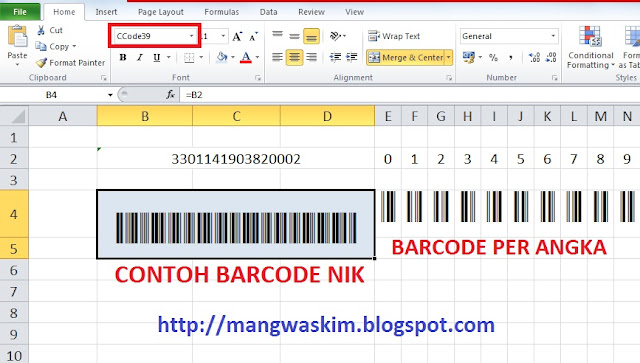
Cara membuat barcode ternyata sangat mudah. Tidak sesulit yang saya dan anda bayangkan selama ini. Cukup menambahkan huruf CCode39 kedalam Windows Font anda. Jenis huruf ini tidak ada pada font bawaan windows, untuk itu anda harus mendownloadnya terlebih dahulu kemudian masukkan pada folder C:/windows/font

Cara Membuat Barcode Pada Microsoft Excel


Saya menganggap anda sudah memiliki font CCode39. Kalau belum silakan cari di google dan download.
Silakan anda input data yang akan dikonversi menjadi barcode. Misal saya membuat ilustrasi di atas dengan menginput NIK dan di sebelah kanannya saya input angka 0 - 9 pada cell yang berbeda. Ini bertujuan untuk memudahkan kita dalam mempelajar cara membaca barcode.
Pada cel B2 saya input NIK, kemudian pada cell B4 yang sudah saya merge dengan cell C4, D4, B5, C5 dan D5 saya ganti jenis hurufnya dengan CCode39.

Lihat hasilnya, barcode dari NIK sudah jadi. Cara ini bisa anda kembangkan ketika anda membuat sebuah ID Card. Tips membuat barcode ini juga tidak hanya bisa diterapkan di microsoft excel saja, tapi juga di aplikasi-apliksi lain. Misal di Corel Draw, Adobe Photoshop atau aplikasi desain lainnya yang biasa anda gunakan untuk membuat sebuah ID Card.

Hmmm..... cara membuat barcode pada microsoft excel ternyata sangat mudah bukan. Silakan anda terapkan tips ini dan selamat berkreasi dalam berbagai karya.
Sumber http://mangwaskim.blogspot.com/

Selain sebagai media informasi pendidikan, kami juga berbagi artikel terkait bisnis.